
目录大纲
在使用 Microsoft Teams 进行高效协作的过程中,误删重要消息或频道谈话是许多职场人士常遇到的“灾难现场”。你可能在清理聊天列表时手滑,或者因误操作删除了包含关键指令的对话。
那么,Teams 误删的聊天记录还能找回吗? 答案是:取决于删除的类型(个人聊天 vs 频道消息)以及企业的 IT 策略。
本文将为你深度解析 2026 年最新的 Teams 数据恢复方案,涵盖普通用户自救、管理员后台调取以及预防丢失的终极策略。
一、 核心痛点:个人聊天 vs. 频道消息的差异
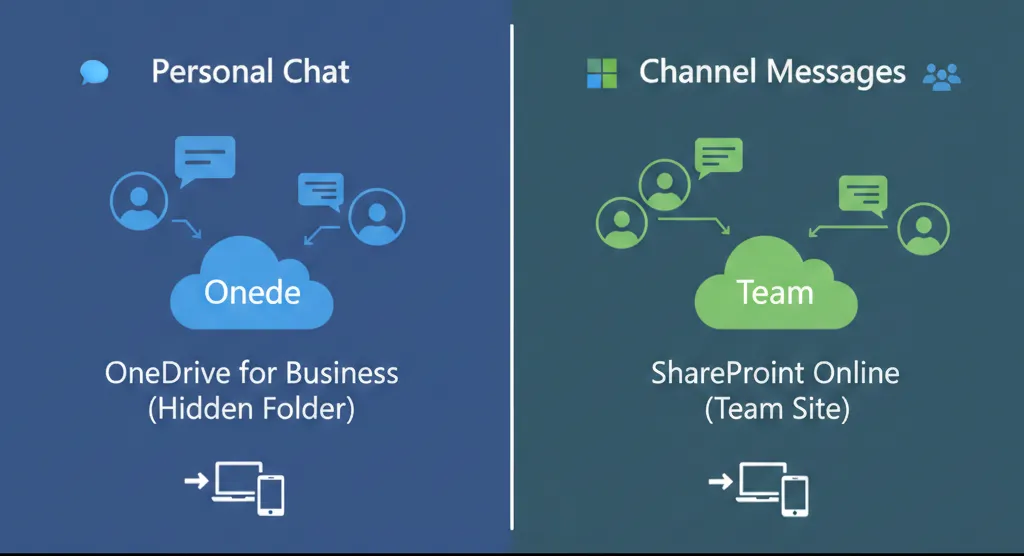
在尝试恢复之前,首先要明确你删除的是哪种类型的信息。Microsoft Teams 的数据存储机制在底层是完全不同的:
- 个人/群组聊天(Chat): 这些数据存储在发起人的 OneDrive for Business 的隐藏文件夹中。
- 频道消息(Channel Messages): 这些数据存储在对应团队的 SharePoint Online 站点中。
个人聊天与频道消息的存储差异示意图
二、 场景一:误删了频道(Channel)中的消息
如果你是在某个特定的“团队”频道内删除了回复或帖子,通常有以下几种方式挽回:
1. 撤回操作(仅限删除瞬间)
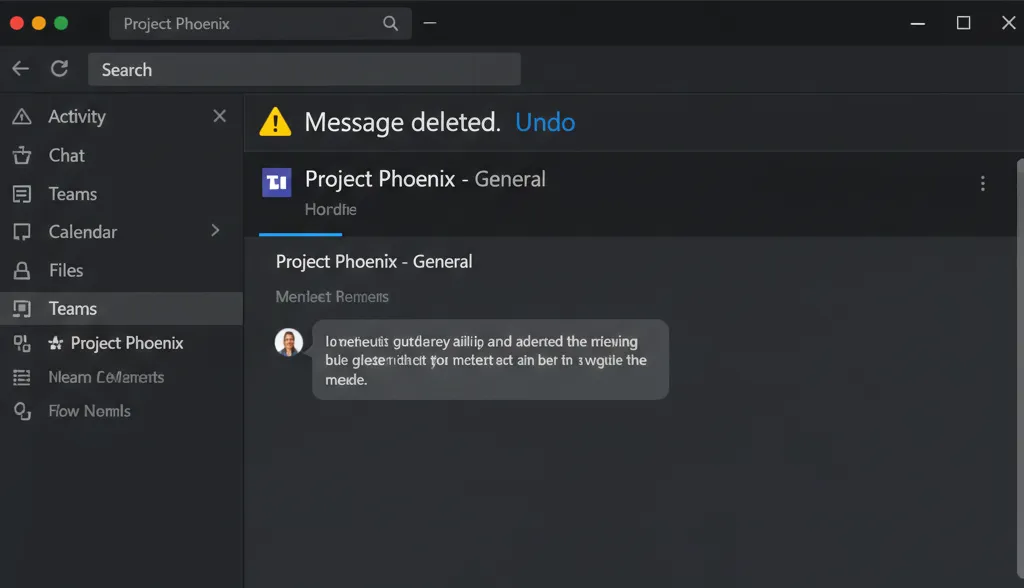
当你点击“删除”后,Teams 界面顶部会短暂出现一个**“撤销”(Undo)**提示。如果你在几秒钟内反应过来,这是最快的方法。
Teams 删除消息后的“撤销”提示
2. 编辑记录查看
如果你只是删除了部分文字而非整条消息,可以查看是否有编辑历史。但通常,彻底删除后的消息在前端不可见。
3. 联系团队所有者或 IT 管理员(专业途径)
频道消息被删除后,其实进入了 Microsoft 365 的合规性中心(Compliance Center)。
- 长尾词搜索: Teams 频道消息删除后存储在哪里?
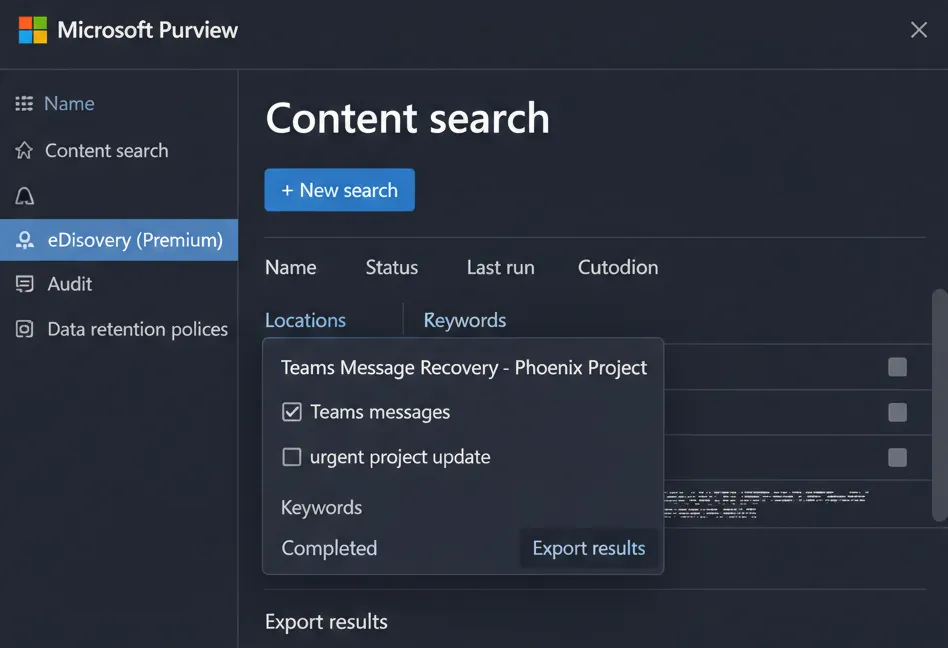
- 操作原理: IT 管理员可以通过 eDiscovery(电子数据展示) 工具搜索并导出已删除的谈话内容。
三、 场景二:误删了个人/群组聊天记录
这是最麻烦的情况,因为 Teams 目前不提供针对普通用户的“聊天回收站”功能。一旦你点击了“删除聊天”,该对话在你的界面上就会消失。
1. 检查其他设备同步延迟
Teams 的同步有时会有几秒到几分钟的延迟。如果你在电脑端误删,立即断开手机端的网络,或许还能看到残留的缓存内容,通过截图方式手动备份。
2. 通过 Outlook 搜索(针对合规性开启的企业)
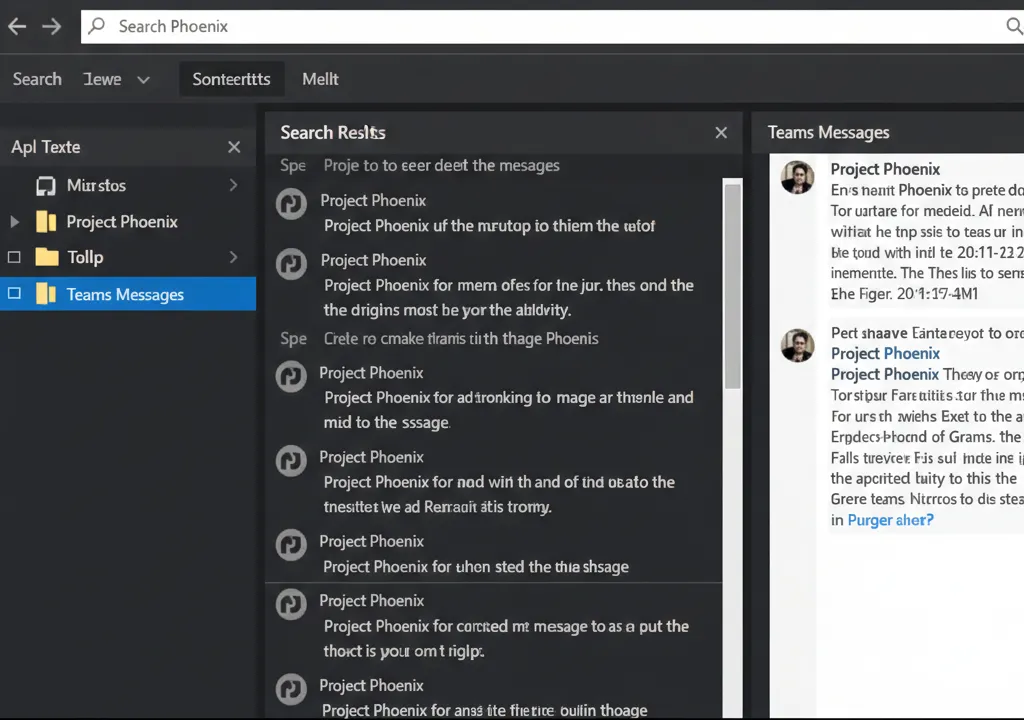
很多企业开启了自动存档功能。Teams 的所有对话内容都会镜像一份副本到用户 Outlook 邮箱的“对话历史记录”或隐藏的“Teams 消息”文件夹中。
- 步骤: 登录 Outlook 网页版 -> 搜索关键字 -> 在左侧文件夹列表中寻找相关记录。
Outlook 中搜索 Teams 聊天记录示意图
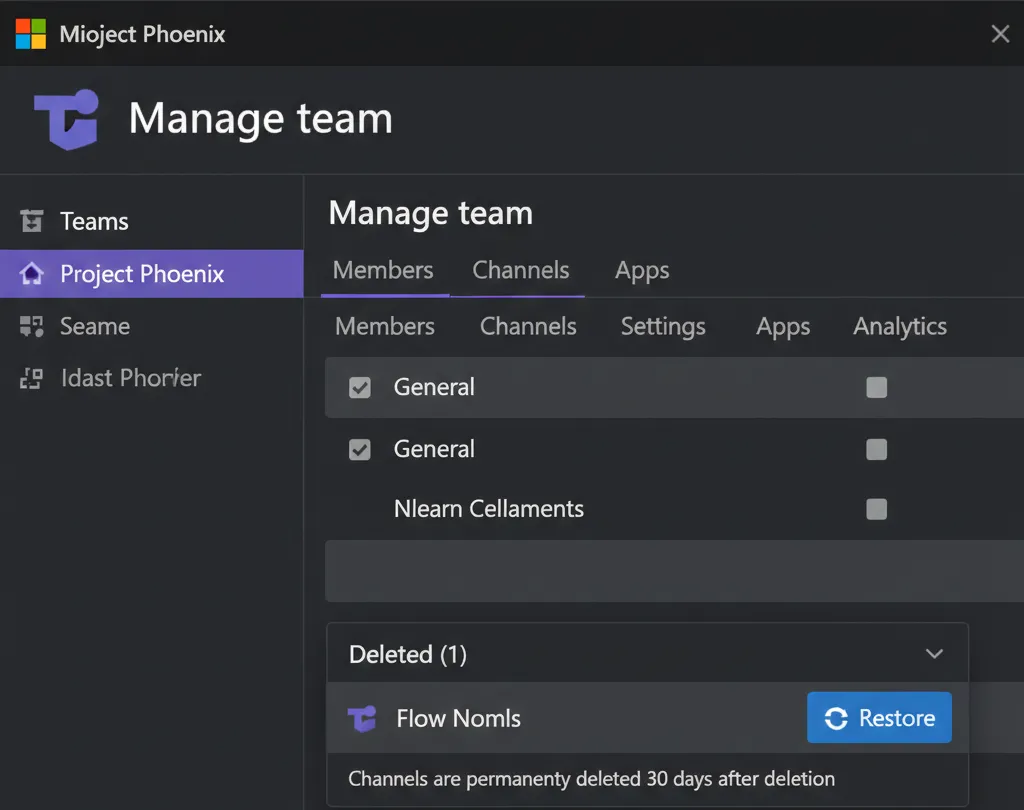
四、 场景三:误删了整个频道或团队
如果你不小心删除了整个“频道”,不要惊慌,这种情况反而更容易找回。
- 点击团队名称旁边的 “...” (更多选项)。
- 选择 “管理团队” (Manage team)。
- 点击 “频道” (Channels) 选项卡。
- 展开底部的 “已删除” (Deleted) 列表。
- 点击 “还原” (Restore)。
注意: 微软默认的保留期限通常为 30 天。超过 30 天,频道将永久消失。
Teams 恢复已删除频道的操作界面
五、 管理员进阶指南:如何使用 eDiscovery 恢复数据
如果你是 IT 管理员,面对老板“必须找回”的要求,请按照以下步骤操作:
- 访问 Microsoft Purview 合规性门户。
- 导航至 “内容搜索” (Content search)。
- 新建搜索任务,设置条件(关键词、日期、发件人)。
- 在“位置”中选择 Teams 消息。
- 运行搜索并导出报告。这是目前找回已彻底删除聊天记录的唯一官方底层技术手段。