
目录大纲
随着远程办公与在线协作的普及,Microsoft Teams 已成为企业、教育机构及团队沟通的核心工具。其中,会议密码设置是保障会议安全性的关键功能,能有效防止未授权人员闯入、保护敏感信息不泄露。本文将详细拆解 teams 网页版设置会议密码 的完整流程,同时覆盖国际用户关注的 Microsoft Teams web meeting password setup 操作指南,结合常见问题与 SEO 核心长尾词,帮助不同需求的用户快速掌握操作技巧。
为什么需要在 Teams网页版设置会议密码?
在数字化协作场景中,会议安全直接关系到工作效率与信息安全。设置 Teams 会议密码的核心价值体现在三点:
- 防止会议入侵:避免陌生用户通过公开链接随意加入,尤其适用于包含商业机密、内部决策的敏感会议;
- 合规性要求:金融、医疗等行业需通过密码保护满足数据安全合规标准,确保会议内容不被泄露;
- 精准管控参会权限:外部合作伙伴、临时参会者需通过密码验证加入,主持人可灵活管理参会人群。
- 根据 Microsoft 官方数据显示,启用会议密码的 Teams 会议,未授权访问事件发生率降低 89%。对于使用网页版的用户而言,无需安装客户端即可完成密码设置,兼顾便捷性与安全性。
teams 网页版设置会议密码的前提条件
在开始操作前,需确认以下条件已满足,避免因权限或设置问题导致操作失败:
- 账户权限:需拥有 Teams 会议创建权限(普通用户默认具备,部分企业限制需联系管理员解锁);
- 政策支持:所在组织的 Teams 会议政策已启用 “会议密码” 功能(管理员可在 Teams 管理中心配置);
- 浏览器要求:推荐使用 Chrome、Edge 最新版本,Firefox 需开启 JavaScript 功能,避免兼容性问题;
- 网络环境:稳定的网络连接(建议带宽≥1Mbps),确保网页版 Teams 能正常加载会议设置模块。
- 若无法找到密码设置选项,大概率是会议政策限制,需参考本文后续 “管理员权限配置” 部分操作。
teams 网页版设置会议密码的详细步骤(两种场景)
场景 1:新建会议时设置密码(最常用)
- 打开浏览器,访问 Teams 网页版官网,输入账号密码完成登录;
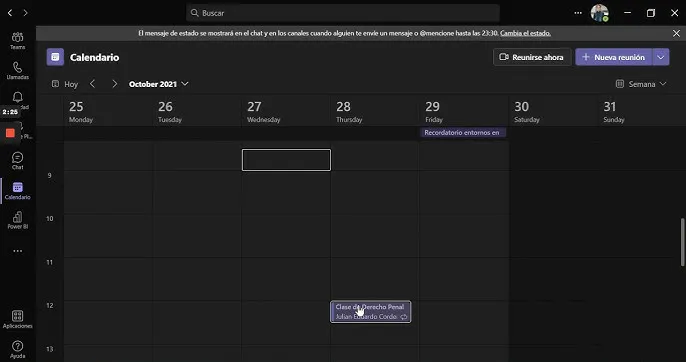
- 点击左侧导航栏 “日历” 图标,进入会议管理界面,点击右上角 “新建会议” 按钮;
- 在会议编辑页面,填写会议标题、日期、时间、参会者等基础信息;
- 下拉页面找到 “会议选项” 按钮(部分浏览器显示为 “更多选项”),点击进入高级设置;
- 在 “会议安全” 模块中,勾选 “需要会议密码” 选项,系统将自动生成 6 位数字密码,也可手动修改为 4-12 位数字密码(仅支持数字,不允许字母或特殊字符);
- 密码设置完成后,点击 “保存” 返回会议编辑页面,继续完成会议创建,最终参会者将在会议邀请中收到密码信息;
- 若需分享会议链接,可点击 “复制会议链接”,密码将自动关联至链接,外部用户加入时需输入密码验证。
场景 2:已创建会议添加 / 修改密码
- 登录 Teams 网页版,进入 “日历” 模块,找到需修改的会议,点击会议标题进入详情页;
- 点击页面右上角 “编辑” 按钮,进入会议编辑模式;
- 重复场景 1 中的步骤 4-6,启用或修改会议密码,支持重新生成随机密码或自定义密码;
- 若会议已开始,修改密码后需重新发送会议邀请给参会者,避免因密码变更导致无法加入;
- 密码修改完成后,点击 “保存”,系统将自动更新会议信息,所有参会者将收到密码变更通知(需确保邀请邮箱有效)。
国际版操作补充(Microsoft Teams web meeting password setup)
For international users using the English version of Teams web:
- Sign in to Teams web with your Microsoft 365 account;
- Navigate to "Calendar" > "New meeting" or select an existing meeting to edit;
- Click "Meeting options" > Scroll down to "Meeting security" > Check "Require a passcode";
- The system will generate a 6-digit passcode automatically, or you can customize a 4-12 digit numeric passcode;
- Click "Save" to confirm the settings, and the passcode will be included in the meeting invitation.
teams 网页版会议密码设置常见问题(FAQ)
Q1:找不到 “会议密码” 设置选项怎么办?
A1:该问题多因组织会议政策限制导致,解决方案如下:
- 普通用户:联系 Microsoft 365 管理员,要求启用 “会议密码” 功能;
- 管理员操作:登录 Teams 管理中心 > 进入 “会议”>“会议政策”> 找到对应政策 > 启用 “Meet now and ad-hoc meeting settings” 中的 “会议密码” 选项 > 保存后等待 1-2 小时生效。
Q2:会议密码遗忘或需重置,如何操作?
A2:会议创建者可通过以下步骤找回或重置:
- 进入 Teams 网页版 “日历”> 找到目标会议 > 点击 “编辑”>“会议选项”;
- 若需查看密码,直接在 “会议密码” 栏查看(仅创建者可见);
- 若需重置,删除原有密码后重新输入新密码 > 点击 “保存”,系统将同步更新至所有参会者。
Q3:外部用户加入会议时,密码如何使用?
A3:外部用户(非组织成员)加入流程:
- 点击会议链接,进入 Teams 网页版会议登录页面;
- 系统将提示 “输入会议密码”,输入收到的 6-12 位数字密码;
- 密码验证通过后,进入会议大厅等待主持人批准(若启用 “lobby” 功能);
- 若密码输入错误,可点击 “忘记密码” 联系会议创建者获取正确密码。
Q4:会议密码支持字母或特殊字符吗?
A4:不支持。根据 Microsoft 官方设置规范,Teams 会议密码仅支持 4-12 位数字(0-9),无法使用字母、符号或空格。建议设置包含不同数字组合的密码,避免使用生日、连续数字等简单密码。
teams 会议密码设置进阶:提升会议安全性的 3 个技巧
- 结合大厅功能使用:设置密码的同时,启用 “所有人必须等待主持人批准才能加入”,双重保障会议安全,尤其适用于大型会议;
- 定期更换密码:对于长期重复召开的会议(如每周例会),建议每 1-2 个月更换一次密码,降低密码泄露风险;
- 限制密码分享范围:仅将密码发送给必要参会者,避免通过公共渠道(如微信群、朋友圈)传播,防止密码泄露。
- 此外,管理员可通过设置 PIN 长度强化音频会议安全性(适用于电话拨入场景):登录 Teams 管理中心 >“会议”>“网桥”>“网桥设置”> 调整 “PIN 长度”(4-12 位)> 保存生效。
总结
通过本文的详细步骤,无论是国内用户还是国际用户,都能快速掌握 teams 网页版设置会议密码 的核心操作。会议密码作为 Teams 会议安全的基础功能,操作简单却能有效防范未授权访问,是远程协作中不可或缺的安全保障。若在操作过程中遇到问题,可参考常见问题解答或联系 Microsoft 官方支持。
为了更好地满足 SEO 搜索需求,本文核心关键词及长尾词整理如下,方便用户快速检索:
- 核心关键词:teams 网页版设置会议密码、Microsoft Teams 会议密码设置、Teams web meeting password;
- 长尾词:teams 会议密码重置方法、Teams 网页版会议安全设置、外部用户加入 Teams 会议密码、Teams 会议密码政策配置。