
目录大纲
- 一、核心结论:Microsoft Teams 下载后全面支持团队共享,覆盖多场景需求
- 二、分场景详解:Teams 团队共享的核心功能与操作步骤
- (一)场景 1:文件共享 —— 最常用的团队协作功能(支持多渠道共享)
- (二)场景 2:资源链接共享(会议、文档、网页等一站式同步)
- (三)场景 3:权限管理 —— 精细化控制共享范围(避免数据泄露)
- 三、版本差异:免费版 vs 企业版 团队共享功能对比
- 四、常见问题:解决 Teams 团队共享的高频痛点
- 1. 共享文件后对方无法查看 / 下载怎么办?
- 2. 免费版提示 “存储容量不足” 无法上传文件?
- 3. 移动端无法上传本地文件?
- 4. 如何防止共享文件被篡改?
- 五、SEO 核心关键词汇总(自然融入场景)
- 六、总结
在团队协作日益密集的办公场景中,文件共享、资源同步是提升效率的核心需求。许多用户完成 Microsoft Teams Download 后,都会产生关键疑问:Microsoft Teams 下载后支持团队共享吗? 答案是肯定的 ——Teams 作为一站式协同工具,其核心功能之一就是强大的团队共享能力,覆盖文件、链接、权限管理等全场景。本文将结合微软官方 2025 年最新功能更新,详细拆解 Teams 团队共享的支持范围、操作步骤、版本差异,覆盖 Microsoft Teams 团队共享文件、Teams 下载后共享功能设置、Teams 免费版团队共享权限 等高频搜索长尾词,帮助个人、小型团队及企业用户快速掌握共享技巧。
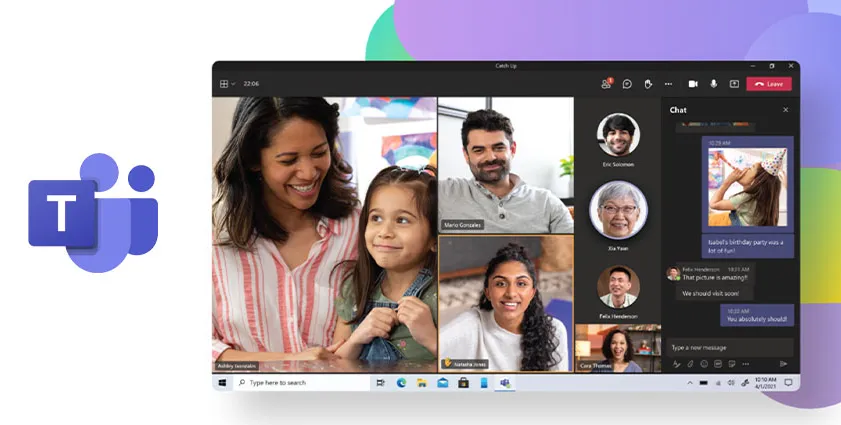
一、核心结论:Microsoft Teams 下载后全面支持团队共享,覆盖多场景需求
首先明确核心答案:无论你下载的是 Teams 免费版、Microsoft 365 企业版,还是教育版,均支持完整的团队共享功能。共享范围不仅包括本地文件、云存储文件,还支持会议链接、项目资源、权限分配等协同操作,且共享流程与设备类型(桌面端、移动端、网页版)完全兼容。
关键区别在于 版本不同,共享功能的存储容量、权限精细化程度略有差异:
- 免费版:支持 5GB 个人云存储 + 无限制图像 / 视频共享,适合小型团队基础文件交换;
- 企业 / 教育版:提供无限团队存储(依赖 Microsoft 365 订阅)、分级权限管理、外部协作共享等高级功能,满足大型组织协同需求。
- 无论是临时共享单个文件,还是长期团队资源同步,Teams 下载后均可直接实现,无需额外安装插件或付费升级(基础共享功能免费开放)。
二、分场景详解:Teams 团队共享的核心功能与操作步骤
(一)场景 1:文件共享 —— 最常用的团队协作功能(支持多渠道共享)
文件共享是 Teams 团队共享的核心,支持本地文件、OneDrive 云文件、SharePoint 文档库等多种来源,操作简单且权限可控,具体方式如下:
- 聊天窗口快速共享(适合点对点 / 小范围协作)
- 无论是桌面端还是移动端,打开团队聊天或私人聊天窗口,即可快速共享文件:
- 桌面端:点击聊天输入框下方的 “附件” 图标,选择 “上传文件”(本地文件)或 “OneDrive”(云文件),选中文件后点击 “发送”,文件将直接发送至聊天窗口;
- 移动端(iOS/Android):打开 Teams 应用→进入目标聊天→点击 “+” 号→选择 “文件”→从手机存储或 OneDrive 中选择文件→添加备注后发送。
- 共享后,聊天成员可直接在线预览(支持 PDF、Word、Excel 等 200+ 格式),无需下载;若需编辑,可点击 “在 Office 中编辑”,实时协作修改,修改记录自动同步。
- 频道文件库共享(适合团队公共资源存储)
- 团队频道是公共协作空间,其 “文件” 标签页相当于专属文档库,适合共享项目资料、规则文档等公共资源:
- 进入目标频道→点击顶部 “文件”→选择 “上传”→选中本地文件或从 OneDrive/SharePoint 导入;
- 上传完成后,所有频道成员均可查看、下载、编辑(权限默认开放,可手动调整);
- 支持文件分类管理:创建文件夹、重命名、移动文件,方便团队快速检索。
- 关键优势:文件存储在团队共享空间(企业版为 SharePoint 文档库,免费版为 OneDrive 共享文件夹),即使上传者离开团队,文件仍可正常访问。
- 通过链接共享(适合跨团队 / 外部协作)
- 若需与团队外成员或临时协作方共享文件,可通过生成共享链接实现,无需添加对方为联系人:
- 找到目标文件(聊天、频道文件库或 OneDrive 中)→右键点击 “共享”→选择 “复制链接”;
- 自定义权限:选择 “任何人可查看”“仅团队成员可编辑”“指定人员可访问” 等权限,避免文件泄露;
- 将链接通过邮件、微信等方式发送给协作方,对方点击链接即可访问(无需下载 Teams)。
(二)场景 2:资源链接共享(会议、文档、网页等一站式同步)
除了文件,Teams 还支持共享会议链接、OneDrive 文件夹、网页链接等资源,实现团队信息同步:
- 会议链接共享(快速邀请成员参会)
- 创建 Teams 会议后,可直接将会议链接共享至团队聊天或频道:
- 桌面端:点击 “会议”→“安排会议”→填写会议信息→点击 “复制会议链接”→粘贴至聊天窗口发送;
- 成员点击链接后,可直接加入会议(支持网页版快速加入,无需下载客户端),适合临时召集团队会议。
- 文件夹 / 网页链接共享(批量资源同步)
- 若需共享多个文件或网页资源,无需逐一上传,可直接共享文件夹链接或网页链接:
- 共享 OneDrive/SharePoint 文件夹:右键点击文件夹→“共享”→复制链接→发送给团队,成员点击链接即可访问文件夹内所有文件;
- 共享网页链接:直接在聊天输入框粘贴网页 URL,Teams 会自动生成预览卡片,点击即可跳转,适合分享行业资讯、参考资料等。
(三)场景 3:权限管理 —— 精细化控制共享范围(避免数据泄露)
Teams 共享功能的核心优势的是权限可控,可根据需求灵活调整,避免文件被误删、篡改:
- 文件级权限设置(针对单个文件)
- 右键点击文件→“共享”→“共享设置”→添加指定人员邮箱,分配 “可编辑”“可查看”“不可下载” 等权限;
- 支持撤销权限:若需收回某人的访问权限,进入 “共享设置”→删除该用户,或点击 “停止共享”,链接立即失效。
- 频道权限管理(针对团队频道)
- 企业版用户可通过 IT 管理员设置频道权限:
- 限制外部成员访问:设置 “仅内部成员可查看频道文件”;
- 分配上传权限:指定部分成员为 “频道管理员”,仅管理员可上传 / 修改公共文件;
- 隐藏敏感频道:对特定成员隐藏机密项目频道,保护核心资源。
三、版本差异:免费版 vs 企业版 团队共享功能对比
许多用户关心 “免费版 Teams 能否满足团队共享需求”,以下是详细对比,帮助按需选择:
| 共享功能 | 免费版(个人 / 小型团队) | 企业版(Microsoft 365 订阅) |
| 个人云存储 | 5GB(文件共享占用此容量) | 1TB / 用户(OneDrive 存储) |
| 团队共享存储 | 无单独团队存储(文件存个人 OneDrive 共享文件夹) | 无限团队存储(SharePoint 文档库) |
| 最大单个文件上传大小 | 250GB(支持大文件传输) | 250GB(部分订阅支持 1TB 超大文件) |
| 权限管理精细化程度 | 基础权限(查看 / 编辑 / 任何人可访问) | 高级权限(分级授权、审计日志、到期收回) |
| 外部协作共享 | 支持生成公共链接(无审批流程) | 支持外部用户审批接入、权限到期提醒 |
| 文件版本控制 | 支持 50 个历史版本恢复 | 支持 500 个历史版本恢复、版本对比 |
| 图像 / 视频共享限制 | 无存储限制(可无限上传) | 无存储限制 + 企业级视频转码 / 存储 核心结论:个人 / 30 人以下小型团队,免费版的共享功能完全够用;企业 / 教育机构需大规模协作、权限管控或外部协作审批,建议升级企业版。 |
四、常见问题:解决 Teams 团队共享的高频痛点
1. 共享文件后对方无法查看 / 下载怎么办?
大概率是权限设置问题,解决方案:
- 检查链接权限:确认共享链接设置为 “任何人可查看” 或包含对方账号;
- 排除网络限制:企业用户需确保对方网络未拦截 Microsoft 域名(.microsoft.com、.sharepoint.com);
- 更换共享方式:若链接失效,直接重新上传文件至聊天窗口,避免链接权限冲突。
2. 免费版提示 “存储容量不足” 无法上传文件?
免费版个人存储仅 5GB(仅统计文件,图像 / 视频不占用容量),解决方案:
- 清理无效文件:进入 OneDrive→删除不需要的共享文件或个人文件;
- 优先共享图像 / 视频:利用免费版无图像 / 视频存储限制的优势,直接上传原图 / 原视频,无需压缩;
- 升级 Microsoft 365 个人版(每月约 3 美元),扩容至 1TB 存储。
3. 移动端无法上传本地文件?
多为应用权限问题,解决方案:
- iOS:设置→Teams→开启 “照片”“文件” 权限;
- Android:设置→应用→Teams→权限→开启 “存储” 权限;
- 若仍无法上传,更新 Teams 至最新版本,或重启手机重试。
4. 如何防止共享文件被篡改?
关键是设置 “只读权限”:
- 共享文件时,选择 “可查看” 而非 “可编辑” 权限;
- 对重要文件(如合同、规则文档),设置 “仅指定管理员可编辑”;
- 开启文件版本控制:若被误改,可在 “文件历史记录” 中恢复至之前版本。
五、SEO 核心关键词汇总(自然融入场景)
- 核心关键词:Microsoft Teams Download、Teams 团队共享、Teams 共享文件功能
- 长尾关键词:Microsoft Teams 团队共享文件、Teams 下载后共享功能设置、Teams 免费版团队共享权限、Teams 频道文件共享方法、Teams 外部协作共享链接、Teams 共享文件权限管理、Teams 移动端文件共享步骤
六、总结
Microsoft Teams Download 后完全支持团队共享,且共享功能覆盖文件、链接、资源等全场景,操作简单、权限可控,适配免费版、企业版等不同用户需求。无论是小型团队的日常文件交换,还是大型组织的跨部门协作,甚至是与外部伙伴的临时共享,Teams 都能提供高效解决方案。
核心优势:无需额外工具,下载后即可使用;支持在线预览、实时协作、版本同步,大幅减少文件传输成本;权限管理精细化,兼顾便捷性与安全性。若遇到 Teams 共享文件失败、权限设置无效 等问题,可按本文排查步骤操作,或联系微软官方支持(https://support.microsoft.com/zh-cn/teams)获取针对性帮助。
Teams 的团队共享功能真正实现了 “一次下载,全程协同”,让团队协作更高效、资源同步更顺畅!