
目录大纲
- Teams 网页版摄像头无法启用的核心原因(2025 实测总结)
- 分步排查:解决 Teams 网页版摄像头无法启用的 6 大步骤
- 1. 第一步:检查摄像头基础状态(快速排除硬件问题)
- 2. 第二步:授予浏览器摄像头访问权限(核心步骤)
- (1)Microsoft Edge 浏览器(推荐)
- (2)Google Chrome 浏览器
- (3)Firefox 浏览器
- 3. 第三步:开启 Teams 应用内摄像头权限
- 4. 第四步:关闭占用摄像头的其他应用
- 5. 第五步:排查系统隐私与驱动问题
- (1)系统隐私设置拦截(Mac/Windows 通用)
- (2)更新摄像头驱动(Windows 专属)
- 6. 第六步:解决系统编码与组织策略限制
- (1)Windows 编码格式兼容问题
- (2)企业组织策略限制
- 常见摄像头故障场景化解决方案(避坑指南)
- 1. 场景一:摄像头显示 “已启用” 但黑屏无画面
- 2. 场景二:加入会议后摄像头自动关闭 / 无法切换
- 3. 场景三:跨境协作时摄像头无法启用
- SEO 优化:摄像头故障相关长尾词指南(谷歌 / 必应适配)
- 1. 核心关键词与长尾词组合(2025 热搜数据)
- 2. 搜索优化技巧(提升排名效率)
- Teams 网页版 vs 客户端:摄像头功能对比(选择建议)
- 总结:预防 Teams 网页版摄像头故障的实用建议
在远程会议、在线教学、跨境协作等场景中,摄像头启用是保障沟通效率的核心环节。Microsoft Teams 网页版凭借 “无需下载、即时访问” 的优势,成为临时参会、跨设备协作的首选,但 “摄像头无法识别”“权限被拒绝”“黑屏无画面” 等问题,频繁困扰用户。根据 Microsoft 官方支持数据统计,Teams 网页版摄像头故障的核心原因集中在权限设置、浏览器兼容、设备占用、系统配置四大类。本文将详细拆解每类问题的排查步骤、场景化解决方案及预防技巧,融入谷歌、必应 SEO 长尾词,助力用户快速解决摄像头启用难题。
Teams 网页版摄像头无法启用的核心原因(2025 实测总结)
在开始排查前,需先明确摄像头无法启用的核心诱因,避免盲目操作:
- 权限问题(占比 45%):浏览器未授予摄像头访问权限、系统隐私设置拦截、Teams 应用权限未开启;
- 浏览器兼容问题(占比 25%):使用 Safari、IE 等不支持的浏览器,或浏览器版本过低、缓存异常;
- 设备占用 / 故障(占比 18%):摄像头被 Zoom、Facetime 等其他应用占用,或物理开关未开启、硬件故障;
- 系统 / 策略限制(占比 12%):Windows/Mac 系统驱动过时、企业组织策略禁止外接设备,或编码格式不兼容。
分步排查:解决 Teams 网页版摄像头无法启用的 6 大步骤
1. 第一步:检查摄像头基础状态(快速排除硬件问题)
首先确认摄像头本身可正常工作,避免因硬件故障白忙活:
- 物理开关检查:多数笔记本电脑(如联想、戴尔、惠普)配备摄像头物理开关(侧面或键盘快捷键,如 F6、Fn+F6),确保开关已开启;MacBook 需确认屏幕顶部摄像头盖已取下,无遮挡物。
- 系统自带工具测试:
- Windows:打开 “相机” 应用(搜索栏输入 “相机”),若能正常显示画面,说明摄像头硬件无问题;
- Mac:打开 “照片 Booth” 应用,测试摄像头是否能捕捉图像,无画面则可能是硬件故障或系统设置问题。
- 外接摄像头检查:若使用外置摄像头,更换 USB 接口(优先直接连接电脑,避免使用集线器),重新插拔后再次测试。
2. 第二步:授予浏览器摄像头访问权限(核心步骤)
Teams 网页版需通过浏览器获取摄像头权限,未授权或授权被拦截是最常见问题:
(1)Microsoft Edge 浏览器(推荐)
- 打开 Edge 浏览器,点击右上角 “设置和更多”(三个点)→“设置”;
- 选择 “Cookie 和网站权限”→“相机”;
- 确保 “访问前询问” 开关已开启(推荐设置),在 “阻止” 列表中移除 Teams 相关网站;
- 进入 Teams 网页版会议界面,若顶部弹出权限请求,选择 “允许”。
(2)Google Chrome 浏览器
- 打开 Chrome 浏览器,输入 “chrome://settings/content/camera” 直接进入相机设置;
- 在 “默认行为” 中选择 “网站可以请求使用相机”;
- 确认 “已阻止” 列表中无 “teams.microsoft.com”,若有则点击 “移除”;
- 刷新 Teams 网页版,重新加入会议时允许摄像头权限。
(3)Firefox 浏览器
- 输入 “about:preferences#privacy” 进入隐私设置;
- 向下滚动至 “权限”→“相机”→“设置”;
- 允许 Teams 网站访问相机,点击 “保存更改”。
- 注意:Safari 浏览器对 Teams 网页版摄像头支持较差,即使授予权限也可能无法启用,建议直接更换 Edge/Chrome 浏览器。
3. 第三步:开启 Teams 应用内摄像头权限
部分用户虽授予浏览器权限,但 Teams 应用内权限未开启,导致摄像头无法调用:
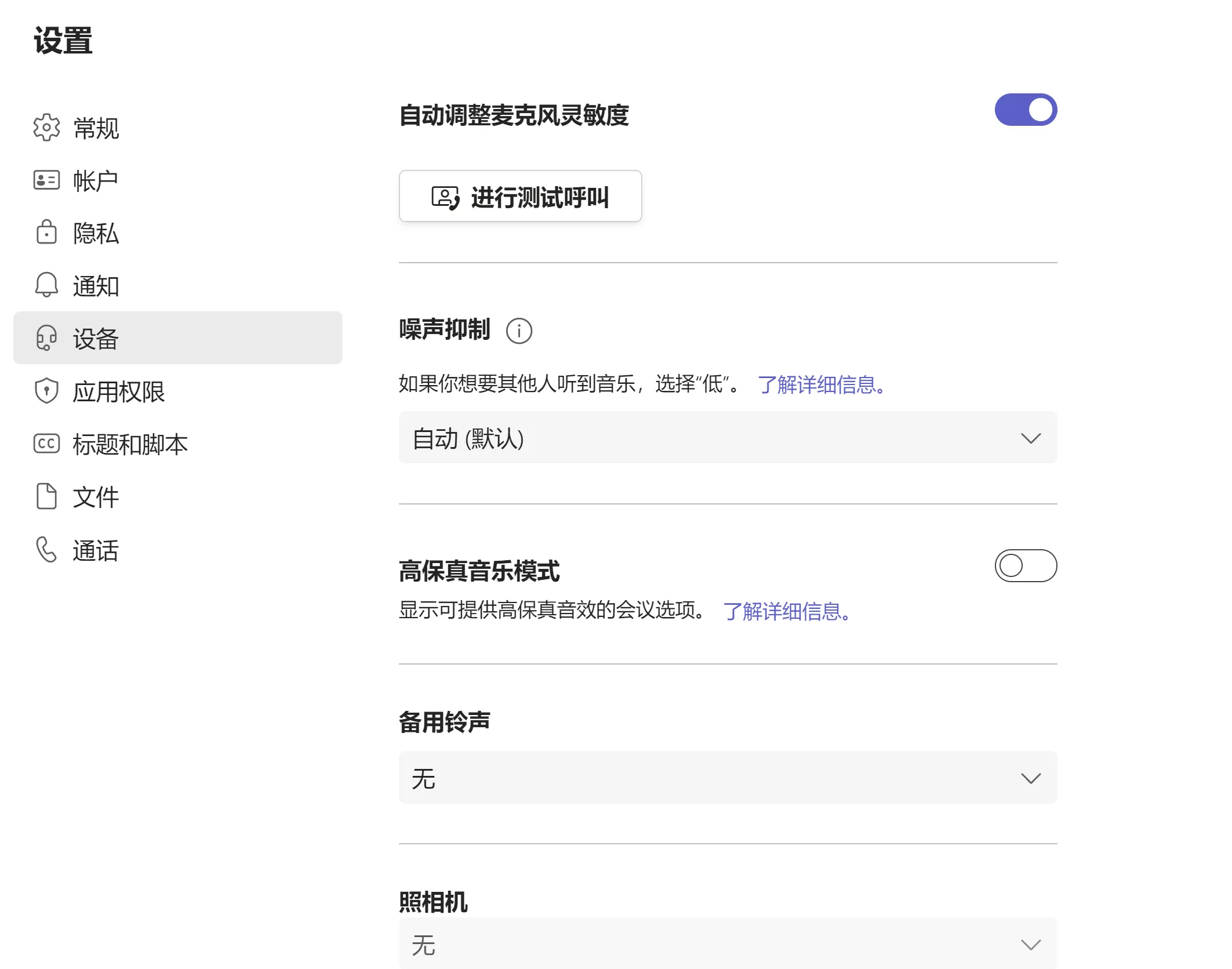
- 登录 Teams 网页版,点击右上角头像→“设置”;
- 选择 “应用权限”,找到 “相机” 选项,确保开关已开启;
- 若权限灰显,退出 Teams 账号重新登录,或清除浏览器缓存后重试。
4. 第四步:关闭占用摄像头的其他应用
摄像头同一时间只能被一个应用占用,若已被其他程序使用,Teams 无法正常调用:
- Windows 系统:
- 按下 “Ctrl+Shift+Esc” 打开任务管理器;
- 在 “进程” 选项卡中,查找 “Zoom”“微信”“QQ”“相机” 等可能占用摄像头的应用;
- 选中应用后点击 “结束任务”,关闭所有占用程序后重新测试。
- Mac 系统:
- 按下 “Command+Option+Esc” 打开强制退出窗口;
- 关闭 “Facetime”“Zoom”“微信” 等应用,尤其注意后台运行的视频软件。
5. 第五步:排查系统隐私与驱动问题
(1)系统隐私设置拦截(Mac/Windows 通用)
- Mac:
- 打开 “系统设置”→“隐私与安全性”→“相机”;
- 确保当前使用的浏览器(如 Chrome、Edge)已勾选,允许访问相机。
- Windows 10/11:
- 打开 “设置”→“隐私和安全性”→“相机”;
- 开启 “允许应用访问你的相机”,并在 “选择可以访问相机的应用” 中勾选浏览器。
(2)更新摄像头驱动(Windows 专属)
- 右键点击 “此电脑”→“管理”→“设备管理器”;
- 展开 “图像设备”,右键点击摄像头设备(如 “Integrated Camera”);
- 选择 “更新驱动程序”→“自动搜索驱动程序”,等待系统完成更新;
- 若驱动更新后仍无法使用,尝试 “禁用设备” 后重新 “启用设备”。
6. 第六步:解决系统编码与组织策略限制
(1)Windows 编码格式兼容问题
部分 Windows 系统因编码限制导致摄像头无法在 Teams 中启用(如 MJPEG/H.264 编码被拦截):
- 按下 “Win+R” 输入 “regedit” 打开注册表编辑器;
- 导航至路径:HKEY_LOCAL_MACHINE\SOFTWARE\WOW6432Node\Microsoft\Windows Media Foundation\Platform;
- 右键点击空白处,选择 “新建”→“DWORD (32 位) 值”,命名为 “EnableFrameServerMode”;
- 双击该值,将 “数值数据” 设为 “0”,点击 “确定”,重启电脑后生效。
(2)企业组织策略限制
企业用户可能因 IT 管理员设置的策略禁止外接设备或摄像头使用:
- 联系公司 IT 管理员,确认 Teams 管理中心是否开启 “允许用户使用相机” 权限;
- 管理员需登录 Microsoft 365 管理中心→“Teams 管理中心”→“会议设置”,检查设备权限配置。
常见摄像头故障场景化解决方案(避坑指南)
1. 场景一:摄像头显示 “已启用” 但黑屏无画面
- 原因:摄像头被遮挡、浏览器缓存异常、 Teams 视频设置错误;
- 解决方案:
- 检查摄像头镜头是否有遮挡物(如贴纸、灰尘),清理后重试;
- 清除浏览器缓存(Edge/Chrome 按 “Ctrl+Shift+Del”,勾选 “缓存文件和图片” 后删除);
- 进入 Teams 会议界面,点击 “更多选项”→“设备设置”,更换 “相机” 选项(若有多个摄像头选择)。
2. 场景二:加入会议后摄像头自动关闭 / 无法切换
- 原因:会议组织者限制摄像头使用、设备供电不足、浏览器插件拦截;
- 解决方案:
- 联系会议组织者,确认是否允许参会者开启摄像头;
- 外接摄像头更换供电充足的 USB 接口,避免因供电不足导致断开;
- 暂时关闭浏览器广告拦截、隐私保护等插件(如 AdBlock、Privacy Badger),刷新页面后测试。
3. 场景三:跨境协作时摄像头无法启用
- 原因:网络不稳定、VPN 干扰、地区权限限制;
- 解决方案:
- 关闭 VPN 后直接连接网络,或更换稳定的网络环境;
- 提前 10 分钟加入会议,让 Teams 完成资源加载;
- 若使用企业网络,联系 IT 管理员开放 Teams 相关端口(TCP: 80, 443, 3478-3481;UDP: 3478-3481)。
SEO 优化:摄像头故障相关长尾词指南(谷歌 / 必应适配)
1. 核心关键词与长尾词组合(2025 热搜数据)
- 主关键词:Teams 网页版 摄像头无法启用、Microsoft Teams web camera not working、Teams 网页版 摄像头权限设置
- 谷歌长尾词:how to fix Teams web camera not activating 2025、Teams web camera access denied Chrome、Mac Teams web camera not recognized
- 必应长尾词:Teams 网页版 摄像头黑屏 解决方案、Teams 浏览器 摄像头权限 开启方法、Teams 网页版 外接摄像头 无法识别
2. 搜索优化技巧(提升排名效率)
- 谷歌搜索:使用 “问题 + 设备 + 浏览器” 组合句式(如 “Windows 11 Teams 网页版 摄像头无法启用 Chrome”),标题包含 “fix”“troubleshooting”“solution” 等高频检索词,符合谷歌 BERT4.0 算法语义识别要求;
- 必应搜索:突出 “2025 最新”“步骤”“浏览器” 等关键词(如 “2025 Teams 网页版 摄像头权限设置 Edge”),必应对官方域名及近期更新内容权重更高,优先展示精准答案。
Teams 网页版 vs 客户端:摄像头功能对比(选择建议)
若网页版摄像头问题反复出现,可参考以下对比选择更稳定的使用方式:
| 功能类型 | Teams 网页版 | Teams 客户端(桌面 / 移动) |
| 摄像头兼容性 | 依赖浏览器,仅 Edge/Chrome 全支持 | 直接调用系统摄像头,兼容性更强 |
| 稳定性 | 弱网或浏览器负载高时易卡顿 | 本地驱动适配,稳定性更优 |
| 高级功能 | 支持基础视频画面,无美颜 / 虚化 | 支持虚拟背景、美颜、镜头切换 |
| 适用场景 | 临时参会、无安装权限设备 | 长期办公、高频会议、跨境协作 选择建议:临时参会且无安装权限→网页版(按上述步骤排查);长期使用或摄像头问题频繁→安装客户端,避免浏览器兼容问题。 |
总结:预防 Teams 网页版摄像头故障的实用建议
解决摄像头无法启用问题后,可通过以下技巧减少后续故障:
- 固定使用 Edge/Chrome 最新版浏览器,定期清理缓存(每月 1-2 次);
- 会议前 5 分钟测试设备:进入 Teams 网页版 “设备设置”,提前检查摄像头、麦克风是否正常;
- 关闭不必要的后台应用,避免摄像头被占用;
- 企业用户联系管理员,确保 Teams 组织策略允许摄像头使用,避免权限被限制。
- 若按上述步骤排查后仍无法启用,可能是摄像头硬件故障或 Teams 服务器问题:硬件故障需联系设备厂商维修;服务器问题可查看 Microsoft 365 服务健康状态,或稍后重试。Teams 网页版摄像头功能的核心是 “权限畅通 + 设备兼容”,按步骤排查即可高效解决绝大多数问题,保障远程沟通顺畅。