
目录大纲
随着团队协作的深入,Microsoft Teams 频道中积累的文件(如会议纪要、项目方案、设计稿、数据报表等)会越来越多。若缺乏系统整理,不仅会导致 “找文件耗时半小时” 的低效问题,还可能出现 “版本混乱”“重复文件堆积” 等协作隐患。实际上,Teams 内置了完善的文件管理功能,结合 SharePoint 文档库的底层支持,只需掌握科学的整理方法,就能让频道文件井井有条,大幅提升团队协作效率。
本文将从 “整理的核心价值”“基础整理方法”“进阶管理技巧”“常见问题解决” 四个维度,详细拆解 Microsoft Teams 频道文件的整理方案,适用于企业团队、项目组及日常协作场景,兼顾新手易上手与资深用户的高效需求。
一、为什么要整理 Teams 频道文件?避免 3 大协作痛点
在学习具体操作前,先明确 “文件整理” 的必要性 —— 它并非 “锦上添花”,而是解决团队协作核心痛点的关键:
- 告别 “文件迷宫”,提升查找效率
- 未整理的频道文件会按 “上传时间” 无序排列,当文件数量超过 50 个时,查找特定文件需反复滚动页面、猜测文件名,平均耗时会从 10 秒增至 3 分钟以上。通过分类整理,可实现 “按场景 / 按类型 / 按进度” 快速定位,查找效率提升 80% 以上。
- 避免 “版本灾难”,确保协作一致性
- 若多个成员反复上传同名文件(如 “项目方案 V1.docx”“项目方案最终版.docx”“项目方案最终版 - 张三修改.docx”),会导致团队成员误用旧版本,甚至出现 “多人修改不同文件” 的协作混乱。规范的整理流程会包含版本管理逻辑,确保所有人使用最新版文件。
- 降低 “权限风险”,保障数据安全
- Teams 频道文件默认对频道成员开放访问权限,若将敏感文件(如客户合同、财务数据)与普通文件混放,可能导致权限泄露。通过分类文件夹 + 权限设置,可实现 “敏感文件专人管理,普通文件全员访问”,兼顾便捷性与安全性。
二、整理前的 3 个前提:确认权限与工具支持
在开始整理频道文件前,需先确认以下条件,避免操作受阻:
- 权限要求:拥有 “频道所有者” 或 “文件库编辑权限”
- 若你是频道创建者,默认拥有 “所有者” 权限,可完整操作文件夹创建、权限设置、文件移动等功能;
- 若你是普通成员,需联系频道所有者获取 “编辑” 权限(所有者可在频道 “设置”→“管理频道”→“成员权限” 中调整);
- 仅 “读取” 权限的成员无法移动、删除或重命名文件,需先提升权限。
- 工具选择:Teams 客户端 / 网页版均可,客户端更便捷
- 推荐使用 Teams 桌面客户端(Windows/macOS),文件操作界面更清晰,支持拖拽功能;
- 网页版操作逻辑一致,但大文件移动时可能受网络影响,建议优先用客户端。
- 底层关联:了解 Teams 文件与 SharePoint 的关系
- Teams 频道文件实际存储在关联的 SharePoint 文档库中(每个团队对应一个 SharePoint 站点,每个频道对应站点中的一个文件夹)。整理 Teams 文件本质是管理 SharePoint 文档库,操作会实时同步,无需担心数据不一致。
三、基础整理:3 步搭建频道文件分类体系
高效的文件整理,核心是建立 “清晰的分类逻辑”。根据团队协作场景,推荐两种主流分类体系,可根据需求选择或融合:
(一)第一步:确定分类逻辑(2 种主流方案)
- 按 “项目阶段 / 工作流程” 分类(适合项目型团队)
- 例如:
- 01 - 项目启动(包含需求文档、立项报告、团队分工表)
- 02 - 方案设计(包含设计稿、方案 PPT、评审记录)
- 03 - 执行落地(包含任务清单、进度报表、沟通纪要)
- 04 - 验收归档(包含验收报告、成果文件、总结复盘)
- 优势:符合项目推进节奏,成员可按 “当前阶段” 快速定位文件,适合产品研发、活动策划等场景。
- 按 “文件类型 / 用途” 分类(适合日常运营团队)
- 例如:
- 会议纪要(按日期命名:20251110 - 周会纪要、20251115 - 客户沟通纪要)
- 数据报表(包含日报、周报、月报,按时间 + 类型命名)
- 素材库(包含图片、视频、模板文件,按素材类型细分)
- 规章制度(包含团队手册、流程规范、权限说明)
- 优势:文件类型清晰,适合行政、HR、市场运营等日常协作场景。
- 注意:分类层级建议不超过 3 层(如 “类型→子类型→具体文件”),层级过多会增加查找复杂度;文件夹命名前可加数字(如 “01 - 项目启动”“02 - 方案设计”),确保排序固定,避免新增文件夹打乱顺序。
(二)第二步:创建文件夹与子文件夹
- 在 Teams 中创建文件夹
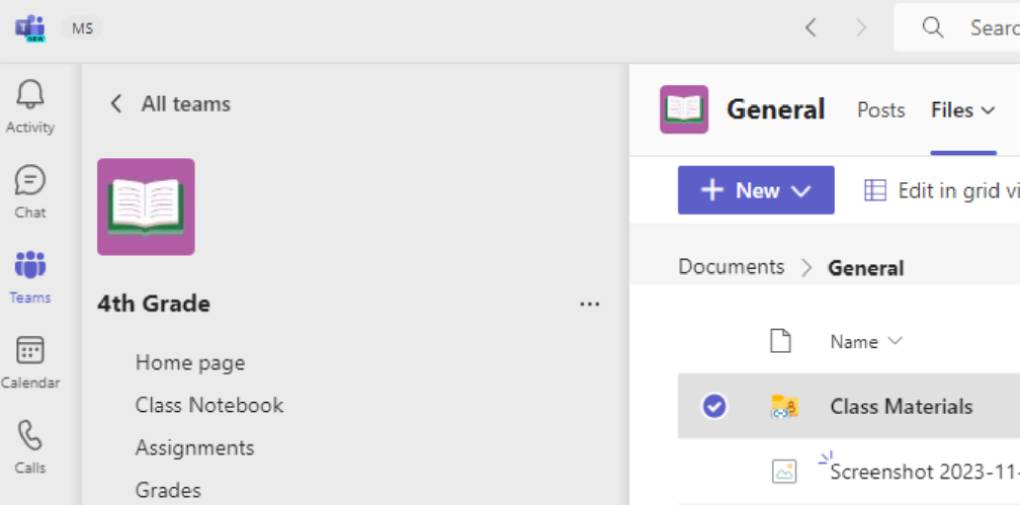
- 打开目标频道,点击顶部 “文件” 选项卡,进入文件界面;
- 点击左上角 “新建”→选择 “文件夹”,输入文件夹名称(按分类逻辑命名,如 “01 - 项目启动”);
- 若需创建子文件夹,右键单击已创建的文件夹→选择 “新建”→“文件夹”,输入子文件夹名称(如 “01 - 项目启动 / 需求文档”)。
- 批量创建文件夹(提升效率技巧)
- 若需创建 10 个以上文件夹,手动操作耗时较长,可通过 SharePoint 批量创建:
- 打开 Teams 频道 “文件” 界面,点击右上角 “打开在 SharePoint”(跳转至关联的 SharePoint 文档库);
- 在 SharePoint 中,按 “Ctrl+N” 快速新建多个文件夹,输入名称后,刷新 Teams 文件界面,文件夹会实时同步。
(三)第三步:迁移与重命名现有文件
- 移动文件到对应文件夹(支持批量操作)
- 单个文件:右键单击文件→选择 “移动到”,在弹出的窗口中选择目标文件夹,点击 “移动”;
- 多个文件:按住 “Ctrl” 键(Windows)或 “Command” 键(macOS),勾选需移动的文件,右键单击→“移动到”,选择目标文件夹;
- 拖拽移动(客户端专属):在文件列表中,按住文件拖拽至左侧 “文件夹” 列表中的目标文件夹,松开即可完成移动(支持多文件批量拖拽)。
- 规范文件命名(避免 “无名文件”“重复文件”)
- 推荐统一命名格式,示例:
- 会议纪要:日期 + 会议类型 + 主题(如 “20251110 - 周会 - 项目进度同步”);
- 方案文件:项目名称 + 文件类型 + 版本(如 “客户 A 官网建设 - 方案 PPT-V2.1”);
- 数据报表:日期 + 报表类型 + 维度(如 “202510 - 市场部 - 用户增长周报”);
- 操作:右键单击文件→选择 “重命名”,输入规范名称,按 “Enter” 确认,所有成员会看到更新后的文件名。
四、进阶管理:4 个技巧提升文件管理效率
基础分类完成后,可通过以下进阶技巧,进一步优化文件管理体验,解决 “权限控制”“版本管理”“快速查找” 等深层需求:
(一)技巧 1:设置文件夹权限,管控敏感文件
默认情况下,频道成员对所有文件夹拥有相同权限。若需限制敏感文件(如财务数据、客户隐私)的访问范围,可通过 “SharePoint 权限设置” 实现:
- 打开 Teams 频道 “文件” 界面,右键单击需设置权限的文件夹→选择 “打开在 SharePoint”;
- 在 SharePoint 中,右键单击该文件夹→选择 “共享”,在弹出的窗口中:
- 若需 “仅特定人访问”:删除默认的 “团队成员组”,手动添加需授权的成员,设置 “编辑” 或 “仅查看” 权限;
- 若需 “禁止下载”:点击 “权限设置”→勾选 “阻止下载”,成员可在线查看但无法下载文件;
- 设置完成后,权限会同步到 Teams,未授权成员打开文件夹时会提示 “无访问权限”,需联系管理员获取权限。
(二)技巧 2:利用 “版本历史”,追溯文件修改记录
当文件被多次修改时,可通过 “版本历史” 查看所有修改记录,恢复旧版本,避免误删或误改:
- 在 Teams 频道 “文件” 界面,右键单击目标文件→选择 “版本历史”;
- 在弹出的侧边栏中,会显示所有版本(按修改时间倒序排列),包含 “修改人”“修改时间”“版本说明”;
- 若需查看旧版本:点击对应版本右侧的 “打开”,即可在线预览该版本内容;
- 若需恢复旧版本:预览旧版本后,点击顶部 “恢复此版本”,系统会将该版本设为最新版,同时保留所有历史版本,无需担心数据丢失。
(三)技巧 3:添加 “文件标签”,实现多维度查找
当文件属于多个分类(如 “202510 月报” 既属于 “数据报表”,又关联 “Q4 冲刺” 项目),仅靠文件夹分类无法覆盖时,可通过 “标签” 实现多维度管理:
- 打开 Teams 频道 “文件” 界面,选中目标文件,右侧会显示 “详情” 面板;
- 在 “详情” 面板中,找到 “标签” 选项,点击 “添加标签”,输入自定义标签(如 “Q4 冲刺”“客户 A”“紧急”);
- 添加完成后,若需按标签查找文件,点击文件界面顶部 “筛选”→选择 “标签”,勾选目标标签,即可显示所有带该标签的文件;
- 优势:突破文件夹的单一分类限制,适合跨项目、多场景的文件管理。
(四)技巧 4:定期归档与清理,避免文件冗余
随着时间推移,频道中会积累大量 “过期文件”(如去年的会议纪要、已结束项目的方案),占用存储空间且干扰查找,建议每月 / 每季度进行归档清理:
- 归档流程:
- 创建 “历史归档” 文件夹(如 “2024 年文件归档”),将过期文件移动至该文件夹;
- 若文件不再需要,右键单击→选择 “删除”,删除的文件会进入 “回收站”(保留 30 天,可恢复),30 天后自动永久删除;
- 清理重点:
- 重复文件(通过文件名、大小筛选,保留最新版);
- 临时文件(如 “测试稿”“草稿”,确认无用后删除);
- 超大文件(超过 1GB 的视频、压缩包,若无需在线访问,可下载到本地后删除云端文件,节省 SharePoint 存储空间)。
五、常见问题:4 类整理难题的解决方案
在整理文件过程中,可能遇到 “文件无法移动”“权限不足”“重复文件过多” 等问题,以下是针对性解决方案:
- 问题 1:移动文件时提示 “无法移动,文件正在被使用”
- 原因:其他成员正在编辑该文件,或文件处于 “锁定” 状态;
- 解决:查看文件 “详情” 面板中的 “状态”,若显示 “正在编辑”,联系编辑成员保存并关闭文件;若显示 “锁定”,等待 10-15 分钟(系统自动解锁),或右键单击文件→“解除锁定”(需所有者权限)。
- 问题 2:普通成员无法创建文件夹 / 移动文件
- 原因:成员仅拥有 “读取” 权限,无编辑权限;
- 解决:联系频道所有者,在 “频道设置”→“管理频道”→“成员权限” 中,将成员权限从 “仅查看” 改为 “编辑”;若需限制部分操作,可通过 SharePoint 设置 “自定义权限”(如仅允许创建文件,不允许删除文件夹)。
- 问题 3:文件夹名称修改后,其他成员看到旧名称
- 原因:Teams 客户端缓存未更新,导致显示延迟;
- 解决:让成员刷新 Teams 文件界面(按 “F5” 键),或退出 Teams 重新登录;若仍未更新,等待 5-10 分钟(云端同步有轻微延迟)。
- 问题 4:重复文件过多,手动清理耗时
- 原因:成员未规范命名,反复上传同名文件;
- 解决:
- 短期:使用 SharePoint “重复文件检测” 功能(进入 SharePoint 文档库→“设置”→“高级设置”→“启用重复文件检测”),系统会自动标记重复文件,一键删除;
- 长期:制定《频道文件命名规范》,在频道 “公告” 中发布,要求所有成员按规范操作,从源头减少重复文件。
六、总结:建立 “可持续” 的文件管理习惯
Microsoft Teams 频道文件整理,并非 “一次性操作”,而是需要团队共同维护的 “长期习惯”。总结 3 个关键原则,确保整理效果可持续:
- 统一标准:团队约定分类逻辑与命名规范
- 避免 “一人一套分类方法”,建议在团队成立初期或项目启动时,共同确定分类逻辑(如按项目阶段分类)和命名格式,写入《团队协作手册》,新成员加入时同步培训。
- 定期维护:指定 “文件管理员”,每月复盘
- 可由频道所有者或核心成员担任 “文件管理员”,每月花 30 分钟检查文件整理情况:删除重复文件、归档过期文件、修复权限问题,确保分类体系不混乱。
- 工具联动:结合 OneDrive 同步与 Teams 集成
- 整理后的文件,可通过 OneDrive 同步到本地(参考前文 “Teams 文件本地同步” 方法),实现 “本地编辑→云端同步→团队共享” 的无缝衔接;同时,在 Teams 聊天中发送文件时,优先选择 “从频道文件库选择”,而非直接上传新文件,避免重复堆积。
- 通过以上方法,不仅能让 Teams 频道文件从 “混乱无序” 变为 “清晰可控”,更能减少团队因 “找文件、改版本” 浪费的时间,将精力聚焦于核心工作,真正发挥协作工具的价值。若在操作中遇到复杂权限设置或 SharePoint 关联问题,可参考 Microsoft 官方文档,或联系企业 IT 管理员协助解决。