
目录大纲
- 一、为什么需要关闭特定聊天的通知?
- 二、关闭特定聊天通知的核心操作(分场景 + 全平台)
- 1. 场景一:关闭一对一聊天 / 群聊的通知(最常用)
- (1)桌面端操作(Windows/Mac 通用)
- (2)移动端操作(iOS/Android 通用)
- 2. 场景二:关闭特定频道的通知(团队内频道)
- (1)关闭整个频道的通知(不接收该频道任何消息提醒)
- (2)关闭频道内特定对话的通知(仅屏蔽该对话,不影响频道其他消息)
- 3. 场景三:关闭 “@提及” 的通知(进阶需求)
- (1)桌面端
- (2)移动端
- 三、关键补充:如何恢复通知 / 调整通知规则?
- 1. 恢复通知的快速操作
- 2. 自定义通知规则(精细管控)
- 四、常见问题解答(FAQ)—— 解决 90% 的实操疑问
- 1. 关闭特定聊天通知后,还能收到 @我的提醒吗?
- 2. 静音后的聊天,消息会同步吗?
- 3. 多设备登录时,通知设置是否同步?
- 4. 如何关闭 Teams 会议中的聊天通知?
- 5. 免费版 Teams 与付费版(Microsoft 365 订阅)的通知设置有区别吗?
- 6. 关闭通知后,活动中心还会显示吗?
- 五、进阶技巧:优化 Teams 通知的 3 个实用建议
- 1. 利用 “请勿打扰” 模式(临时屏蔽所有通知)
- 2. 按 “优先级” 管理聊天(自动分类通知)
- 3. 定期清理无效聊天(从根源减少通知)
- 六、总结
在混合办公与团队协作日益频繁的今天,Microsoft Teams 已成为全球数十亿用户的核心沟通工具。然而,不断弹出的聊天通知 —— 无论是无关紧要的群聊互动、已结束项目的频道更新,还是低频沟通的一对一对话 —— 都可能割裂工作专注度,影响效率。对于用户而言,“一刀切” 关闭所有通知会错失重要信息,而精准关闭特定聊天的通知,才是平衡沟通与专注的关键。
本文将结合 Microsoft 官方操作规范与实际使用场景,详细拆解 一对一聊天、群聊、特定频道 的通知关闭方法,覆盖桌面端(Windows/Mac)、移动端(iOS/Android)全平台,同时解答 “如何恢复通知”“@提及是否仍会提醒” 等高频疑问,帮你彻底掌控 Teams 通知节奏,打造个性化高效工作环境。
一、为什么需要关闭特定聊天的通知?
在了解操作步骤前,先明确 “精准关闭通知” 的核心价值 —— 并非拒绝沟通,而是优化信息接收效率:
- 提升专注度:关闭非紧急聊天(如已归档项目群、休闲交流群)的通知,可减少频繁弹窗干扰,专注处理核心任务;
- 避免信息过载:Teams 支持多团队、多频道同时协作,部分聊天的更新与自身工作无关,关闭通知可简化信息流;
- 灵活适配场景:临时参与的跨部门项目群、仅需查阅无需实时响应的对话,均可通过关闭通知降低干扰,同时保留聊天记录供后续查看;
- 减少设备冗余提醒:多设备登录 Teams 时,关闭特定聊天通知可避免手机、电脑同时弹窗,降低打扰强度。
- 需要注意的是:关闭特定聊天通知后,聊天记录仍会正常同步,仅停止弹出提醒、声音提示和桌面 / 手机通知栏显示,不会影响消息接收与后续查阅。
二、关闭特定聊天通知的核心操作(分场景 + 全平台)
Microsoft Teams 针对 “一对一聊天”“群聊”“频道对话” 设计了不同的通知管理入口,但操作逻辑一致 —— 均支持 “一键静音” 或 “自定义通知规则”。以下分场景详细说明,步骤均来自 Microsoft 官方指南与实测验证。
1. 场景一:关闭一对一聊天 / 群聊的通知(最常用)
适用于:无需实时响应的一对一对话、消息频繁的群聊(如部门通知群、项目协作群),支持桌面端与移动端快速操作。
(1)桌面端操作(Windows/Mac 通用)
方法一:聊天列表直接设置(推荐,10 秒完成)
- 打开 Teams 桌面客户端或网页版,登录账号;
- 在左侧导航栏点击 “聊天”,找到目标一对一聊天或群聊(无需打开聊天窗口);
- 右键点击该聊天名称,在弹出的菜单中选择 “静音”(Mute) 或 “关闭通知”(Turn off notifications);
- 确认后,聊天名称旁会出现 “静音” 图标(扬声器带斜杠),表示已成功关闭。
- 方法二:聊天窗口内设置(适合打开聊天后操作)
- 打开目标一对一聊天或群聊窗口;
- 点击窗口右上角的 “更多选项”(三个点图标);
- 在下拉菜单中选择 “静音” 或 “聊天选项”(Chat options) > “关闭通知”;
- 若选择 “聊天选项”,还可自定义通知规则(如仅接收 @提及提醒、关闭声音但保留弹窗等)。
(2)移动端操作(iOS/Android 通用)
- 打开 Teams 手机 APP,切换至 “聊天” tab;
- 找到目标聊天(一对一或群聊),长按该聊天名称(iOS 可左滑);
- 在弹出的菜单中选择 “静音” 或 “通知”;
- 若选择 “通知”,可进一步设置 “关闭所有通知”“仅 @提及通知” 等,按需勾选后保存即可。
2. 场景二:关闭特定频道的通知(团队内频道)
适用于:团队中与自身职责无关的频道(如其他部门的项目频道、仅用于归档的频道),需区分 “关闭整个频道通知” 与 “关闭频道内特定对话通知”。
(1)关闭整个频道的通知(不接收该频道任何消息提醒)
桌面端操作:
- 左侧导航栏点击 “团队”,找到目标团队,展开该团队的频道列表;
- 将鼠标悬停在目标频道名称上(无需点击进入),点击频道名称右侧的 “更多选项”(三个点图标);
- 选择 “频道通知”(Channel notifications),在弹出的窗口中选择 “关”(Off);
- 若需更精细设置,可选择 “自定义”(Custom),关闭 “新帖子”“回复”“@提及” 等具体类型的通知,最后点击 “保存”。
- 移动端操作:
- 打开 Teams APP,切换至 “团队” tab,找到目标团队与频道;
- 点击频道名称右侧的 “更多选项”(三个点图标);
- 选择 “通知”,勾选 “关闭所有通知”,或自定义关闭特定类型提醒,保存即可。
(2)关闭频道内特定对话的通知(仅屏蔽该对话,不影响频道其他消息)
适用于:频道内某条对话(如长期讨论的话题)消息过多,需单独屏蔽。
- 进入目标频道,找到该对话的原始消息(无需展开回复);
- 点击原始消息右上角的 “更多选项”(三个点图标);
- 选择 “关闭通知”(Turn off notifications for this conversation);
- 设置后,该对话的后续回复将不再发送提醒,但其他对话的通知不受影响。
3. 场景三:关闭 “@提及” 的通知(进阶需求)
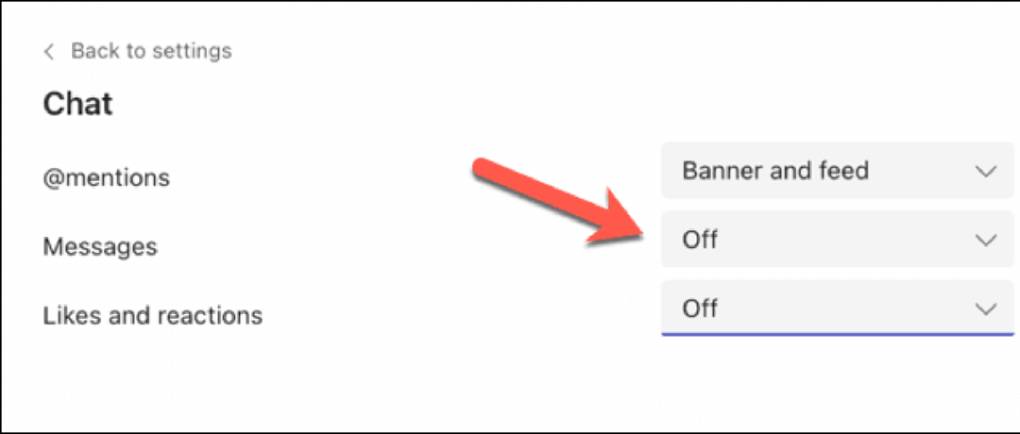
默认情况下,即使关闭了聊天 / 频道通知,若有人 @你(如 @所有人、@特定成员),仍会收到提醒(避免错失重要召唤)。若需彻底关闭 @提及通知,可按以下步骤设置:
(1)桌面端
- 点击 Teams 右上角的 个人头像,选择 “设置”(Settings);
- 在左侧面板选择 “通知”(Notifications);
- 向下滚动找到 “@提及” 板块,可选择:
- 关闭 “所有 @提及”“@所有人 / 团队 / 频道” 等特定类型;
- 或设置 “仅显示在活动中心,不发送桌面通知”,避免弹窗干扰。
(2)移动端
- 点击 APP 右下角 “我的”,选择 “设置” > “通知”;
- 找到 “@提及” 选项,按需关闭 “@我”“@所有人” 等提醒类型即可。
三、关键补充:如何恢复通知 / 调整通知规则?
关闭通知后,若后续需要重新接收提醒,或需调整通知强度(如仅保留声音、不显示弹窗),可按以下方法操作:
1. 恢复通知的快速操作
- 桌面端:右键点击已静音的聊天 / 频道名称,选择 “取消静音”(Unmute) 或 “开启通知”(Turn on notifications);
- 移动端:长按已静音的聊天,选择 “取消静音”,或进入 “通知” 设置重新勾选提醒类型;
- 恢复后,“静音” 图标消失,通知将恢复默认规则(如声音 + 弹窗提醒)。
2. 自定义通知规则(精细管控)
若不想 “完全关闭”,仅需调整通知方式(如关闭声音但保留弹窗、仅接收重要提醒),可通过以下路径设置:
- 桌面端:进入 “设置”>“通知”,或右键聊天 >“聊天选项”>“通知”;
- 移动端:进入 “我的”>“设置”>“通知”;
- 可自定义的核心选项:
- 通知样式:桌面弹窗、仅活动中心显示、无提醒;
- 声音:开启 / 关闭通知声音;
- 优先级:高(实时弹窗)、中(延迟提醒)、低(仅活动中心);
- 特定触发:仅接收 @提及、仅接收回复、关闭所有互动提醒(如点赞、引用)。
四、常见问题解答(FAQ)—— 解决 90% 的实操疑问
1. 关闭特定聊天通知后,还能收到 @我的提醒吗?
默认能收到。Teams 设计的核心逻辑是:@提及属于 “重要提醒”,即使关闭了聊天 / 频道的普通通知,@你的消息仍会触发提醒(避免遗漏关键召唤)。若需彻底关闭 @提及,需在 “通知设置” 中单独关闭(参考本文第二部分场景三)。
2. 静音后的聊天,消息会同步吗?
会同步。关闭通知仅停止 “提醒”(声音、弹窗、通知栏显示),聊天记录会正常接收并保存,打开聊天窗口可查看所有新消息,不会丢失内容。
3. 多设备登录时,通知设置是否同步?
是的。Teams 的通知设置与账号绑定,而非设备绑定。在电脑上关闭某聊天通知后,手机、平板等其他设备的该聊天通知也会同步关闭,无需重复操作。
4. 如何关闭 Teams 会议中的聊天通知?
两种方法:
- 临时方案:会议中点击屏幕顶部 / 底部的 “更多选项”>“请勿打扰(DND)”,将屏蔽所有聊天通知;
- 长期方案:进入 “设置”>“通知”>“会议”,关闭 “会议聊天通知”“会议更新通知” 等选项。
5. 免费版 Teams 与付费版(Microsoft 365 订阅)的通知设置有区别吗?
核心功能无区别。无论是免费版还是付费版(E3/E5/F3 等),关闭特定聊天 / 频道通知的操作步骤完全一致,仅付费版支持更多企业级自定义(如管理员统一设置通知规则)。
6. 关闭通知后,活动中心还会显示吗?
默认会显示。活动中心(左侧铃铛图标)是 Teams 所有互动的汇总入口,关闭通知后,新消息仍会在活动中心显示(无弹窗 / 声音提醒),点击即可查看。若需隐藏,可在 “通知设置” 中关闭 “活动中心显示”。
五、进阶技巧:优化 Teams 通知的 3 个实用建议
除了关闭特定聊天通知,结合以下技巧可进一步提升专注度,避免无效干扰:
1. 利用 “请勿打扰” 模式(临时屏蔽所有通知)
适用于:开会、深度工作时,需临时屏蔽所有 Teams 通知(包括 @提及)。
- 桌面端:点击右上角个人头像,选择 “设置状态” > “请勿打扰(Do not disturb)”;
- 移动端:点击 “我的”>“状态”>“请勿打扰”;
- 设置后,所有通知将被屏蔽,仅优先级设置为 “紧急” 的消息(如管理员指定)会提醒。
2. 按 “优先级” 管理聊天(自动分类通知)
- 右键点击重要聊天(如老板、核心项目群),选择 “设置优先级” > “高”;
- 进入 “通知设置”,设置 “高优先级聊天” 的通知方式(如实时弹窗 + 声音);
- 普通聊天设置为 “中 / 低优先级”,关闭弹窗仅保留活动中心显示,实现 “重要消息不遗漏,普通消息不打扰”。
3. 定期清理无效聊天(从根源减少通知)
- 对于已结束的项目群、无关的团队频道,可右键点击选择 “离开”(Leave) 或 “隐藏”(Hide),彻底移除聊天列表,避免误触发通知;
- 隐藏的聊天可通过左侧导航栏 “聊天”>“隐藏的聊天” 找回,不影响历史记录。
六、总结
关闭特定聊天的通知是 Teams 提升工作效率的核心技巧,操作简单且灵活 —— 一对一聊天 / 群聊可通过 “右键静音” 快速关闭,频道通知支持 “整体屏蔽” 或 “特定对话屏蔽”,全平台操作逻辑一致,无需复杂配置。
关键要点回顾:
- 关闭通知≠丢失消息,仅停止提醒,聊天记录正常同步;
- 默认保留 @提及提醒,需彻底关闭可在 “通知设置” 中调整;
- 多设备设置同步,无需重复操作;
- 结合 “请勿打扰”“优先级设置”,可进一步优化通知体验。
- 通过以上方法,你可以精准过滤无效干扰,让 Teams 成为 “助力工作” 而非 “打扰工作” 的工具。如果需要了解 “管理员如何统一设置团队通知规则”“如何导出聊天记录后关闭通知” 等进阶场景,可随时留言获取详细指南!