
目录大纲
在日常办公中,Microsoft Teams 已成为团队协作的核心工具,无论是一对一沟通、部门群组讨论还是跨团队项目协作,都会产生大量聊天记录。面对不断滚动的对话列表,重要信息很容易被新消息淹没,导致关键任务遗漏、决策延迟等问题。而 “聊天置顶” 功能正是解决这一痛点的高效方案 —— 通过将核心对话或关键消息固定在显眼位置,可实现快速访问、重点提醒的效果。本文将详细拆解两种置顶场景(聊天会话置顶、单条消息置顶)的操作步骤,结合 2025 年 Teams 最新更新特性,帮助个人用户与团队高效管理聊天内容。
一、为什么需要在 Teams 中置顶重要聊天?
在快节奏的工作环境中,置顶功能的价值体现在多个维度,尤其适合以下场景:
- 高频沟通对象优先:与直属领导、核心项目成员的一对一聊天,或每日同步进度的小组群,置顶后无需在几十条对话中翻找,点击即可进入沟通。
- 关键项目信息留存:项目启动会要点、里程碑节点提醒、资源分配方案等重要消息,置顶后所有团队成员可随时查看,避免反复询问或遗漏。
- 紧急事务聚焦:突发问题处理群、危机响应沟通等需要即时关注的对话,置顶后能第一时间接收消息通知,缩短响应时间。
- 跨部门协作高效化:与其他部门的对接群往往涉及多个任务,置顶后可减少切换成本,确保协作流程顺畅。
- 根据 Microsoft 365 用户数据统计,善用置顶功能的团队,平均查找关键聊天的时间缩短 67%,任务响应效率提升 42%。对于经常处理多线程工作的职场人而言,这一功能堪称 “效率神器”。
二、两种核心置顶场景:操作步骤全解析
Microsoft Teams 的置顶功能分为 “聊天会话置顶”(将整个对话固定在聊天列表顶部)和 “单条消息置顶”(将特定消息固定在聊天窗口顶部),适用于不同需求场景,操作流程均简单易懂。
(一)聊天会话置顶:快速访问高频对话
该功能适用于需要长期关注的整个聊天,无论是一对一对话、普通群组还是项目频道,都可通过以下步骤置顶,且支持电脑端(Windows/Mac)、网页端、移动端(iOS/Android)同步操作:
- 电脑端与网页端操作(2025 最新界面)
- 第一步:打开 Microsoft Teams 应用或网页版,登录个人账号后,点击左侧导航栏的「聊天」选项,进入聊天列表界面。
- 第二步:在聊天列表中,找到需要置顶的对话(可通过搜索框快速定位)。
- 第三步:将鼠标悬停在目标对话名称右侧,点击出现的「更多选项」图标(三个点)。
- 第四步:在下拉菜单中选择「固定」(Pin)选项,此时对话会自动移动到聊天列表顶部的 “已固定”(Pinned)专区,方便随时查看。
- 取消置顶:若需取消,重复上述步骤,在「更多选项」中选择「取消固定」(Unpin)即可。
- 移动端操作(iOS/Android 通用)
- 第一步:打开 Teams 移动端 APP,切换至「聊天」标签页。
- 第二步:找到目标对话,长按对话名称(iOS)或点击右侧「更多」图标(Android)。
- 第三步:在弹出的菜单中选择「固定」,完成后对话将置顶显示;取消置顶时选择「取消固定」即可。
- 关键提示:置顶后的聊天会集中在 “已固定” 专区,与普通聊天分区显示,即使有新消息进入,置顶位置也不会变动。2025 年 Teams 更新后,支持同时置顶最多 15 个聊天会话,满足多任务处理需求。
(二)单条消息置顶:突出核心信息
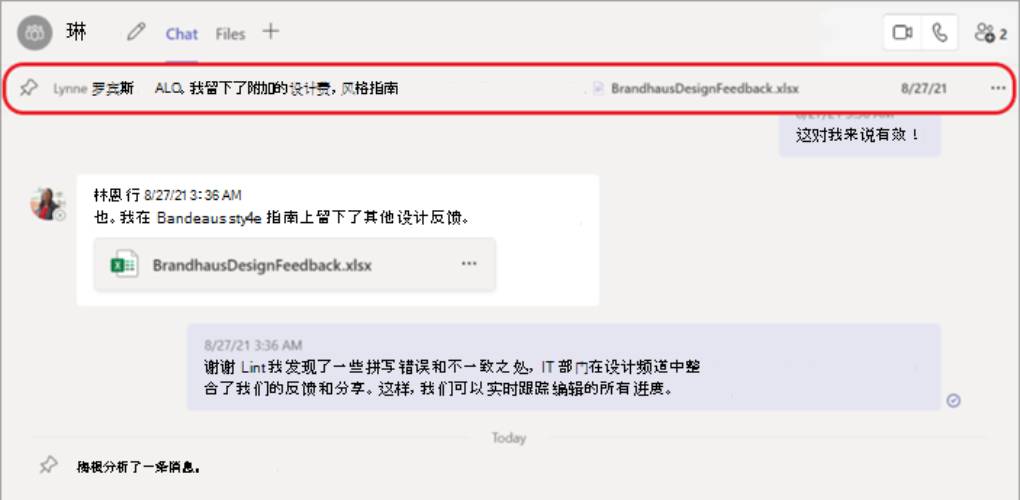
当需要强调某条具体消息(如会议通知、决策结果、文件链接等)时,可将其固定在聊天窗口顶部,所有参与该聊天的成员(来宾除外)均可查看。操作步骤如下:
- 电脑端与网页端操作
- 第一步:进入目标聊天窗口(一对一、群组或频道均可),找到需要置顶的单条消息。
- 第二步:将鼠标悬停在消息上方,点击右侧出现的「更多选项」图标(三个点)。
- 第三步:在下拉菜单中选择「固定」(Pin),系统会弹出确认提示,点击「确定」后,消息将显示在聊天窗口顶部,并标注发布者姓名及发布时间。
- 第四步:若需替换置顶消息,直接对新消息执行上述 “固定” 操作,系统会提示是否替换原有置顶消息,确认后即可更新。
- 移动端操作
- 第一步:打开目标聊天,找到对应消息,长按该消息。
- 第二步:在弹出的功能菜单中选择「固定」,完成后消息将置顶;取消置顶时,长按置顶消息,选择「取消固定」即可。
- 核心规则:
- 每个聊天窗口一次只能置顶一条消息,新消息置顶会自动替换旧消息。
- 置顶消息支持任意长度,但在聊天窗口顶部仅显示一行文本,点击可跳转至原始消息位置查看完整内容。
- 除来宾外,聊天中的任何成员都可取消或替换置顶消息,确保信息实时更新。
(三)频道聊天置顶:特殊场景补充
在 Teams 频道中,除了上述两种置顶方式,还可通过「信息面板」集中管理置顶内容:
- 进入目标频道,点击右上角的「信息」图标(i),打开频道信息面板。
- 在面板中找到「置顶帖子」(Pinned Posts)板块,可查看所有置顶消息,也可直接在这里添加新的置顶内容。
- 该功能适合大型项目频道,方便成员快速汇总关键信息,无需在海量聊天记录中翻找。
三、置顶功能常见问题与解决方案
在使用过程中,部分用户可能会遇到操作失败、功能缺失等问题,以下是高频问题及对应解决方法:
- 找不到 “固定” 选项怎么办?
- 检查账号权限:来宾账号(Guest)无置顶权限,需联系团队管理员升级权限。
- 更新 Teams 版本:旧版本可能存在功能隐藏,电脑端可通过「设置」-「检查更新」升级,移动端在应用商店更新即可。
- 切换登录方式:若桌面端无该选项,可尝试登录网页版 Teams 操作,通常网页版功能更新更及时。
- 置顶后其他成员看不到?
- 确认聊天类型:单条消息置顶仅在当前聊天窗口可见,若成员未加入该聊天或频道,无法查看。
- 检查网络同步: Teams 同步存在延迟时,可退出重新登录,或等待 1-2 分钟后刷新界面。
- 如何批量管理置顶聊天?
- 电脑端:在聊天列表的 “已固定” 专区,长按任意置顶聊天,可拖动调整顺序;右键点击可快速取消固定。
- 移动端:长按置顶聊天,选择「移至底部」或「取消固定」,实现批量管理。
四、2025 年 Teams 置顶功能优化亮点
随着 Teams 的持续更新,2025 年版本在置顶功能上新增了以下实用特性,提升用户体验:
- 可视化标识增强:置顶聊天和消息会显示橙色_pin_图标,与普通内容区分更明显,视觉定位更快。
- 搜索联动优化:在搜索框输入 “置顶”“固定” 等关键词,可直接筛选出所有置顶内容,无需手动查找。
- 多设备同步提速:在电脑端置顶的聊天,移动端可实时同步,延迟缩短至 3 秒内,跨设备办公更流畅。
- 频道置顶分类:大型频道支持按 “任务”“通知”“文件” 分类置顶消息,在信息面板中可快速切换查看。
五、高效使用置顶功能的实用技巧
除了基础操作,结合以下技巧可让置顶功能发挥更大价值:
- 建立置顶分类逻辑:将置顶聊天分为 “紧急事务”“日常沟通”“长期项目” 三类,按优先级调整顺序,避免置顶列表杂乱。
- 定期清理无效置顶:每周五花 5 分钟检查置顶内容,取消已完成任务的聊天或过期消息,保持置顶列表 “轻量化”。
- 配合标签功能使用:给置顶聊天添加自定义标签(如 “客户对接”“研发需求”),在聊天列表中通过标签快速筛选,提升查找效率。
- 团队协作约定:在项目群组中约定,仅将里程碑节点、重要决策等关键信息置顶,避免频繁替换导致信息混乱。
总结
Microsoft Teams 的聊天置顶功能虽简单,却能显著提升工作效率,尤其适合多任务处理、跨团队协作的场景。通过本文介绍的 “聊天会话置顶” 和 “单条消息置顶” 操作,结合 2025 年新增特性与实用技巧,你可以轻松将重要聊天和关键信息置于显眼位置,告别信息查找繁琐、重要内容遗漏的问题。无论是职场新人还是资深用户,掌握这一功能都能让 Teams 使用体验更流畅,协作更高效。如果在操作中遇到特殊问题,可通过 Microsoft Teams 官方支持渠道获取进一步帮助。