
目录大纲
- 一、Teams 是什么?为什么要用它?
- 二、第一步:Teams 注册与登录(新手必看)
- 1. 下载与安装 Teams
- 2. 免费版注册(没有微软账号也能用)
- 3. 工作 / 学校账号登录(企业 / 教育用户)
- 三、第二步:学会 Teams 聊天(基础沟通)
- 1. 一对一聊天 & 群聊
- 2. 频道聊天(按项目 / 部门分类)
- 3. 聊天实用小技巧
- 四、第三步:加入与发起 Teams 会议(完整教程)
- 1. 加入 Teams 会议
- 2. 发起 / 安排会议
- 3. 会议必备功能(新手必学)
- 五、第四步:创建与管理团队和频道(新手指南)
- 1. 创建新团队
- 2. 创建与管理频道
- 六、第五步:Teams 文件共享与实时协作
- 1. 上传与共享文件
- 2. 多人实时编辑
- 七、第六步:Teams 电话(通话功能)
- 八、第七步:Teams Copilot(AI 助手,新手友好)
- 九、第八步:基础设置与新手使用技巧
- 十、新手常见问题与解决方法
- 总结:今天就开始使用 Teams
在混合办公与远程协作时代,Microsoft Teams(微软团队) 已成为团队沟通、开会、共享文件、高效协作的核心工具。如果你是第一次使用,正在搜索 Teams 新手使用方法、Teams 安装与登录教程、Teams 完整入门指南,这篇文章将带你从注册到进阶功能一步步学会。我们覆盖所有基础操作、核心功能、常用设置与实用技巧,帮你快速上手 Teams,轻松搞定远程与混合办公。
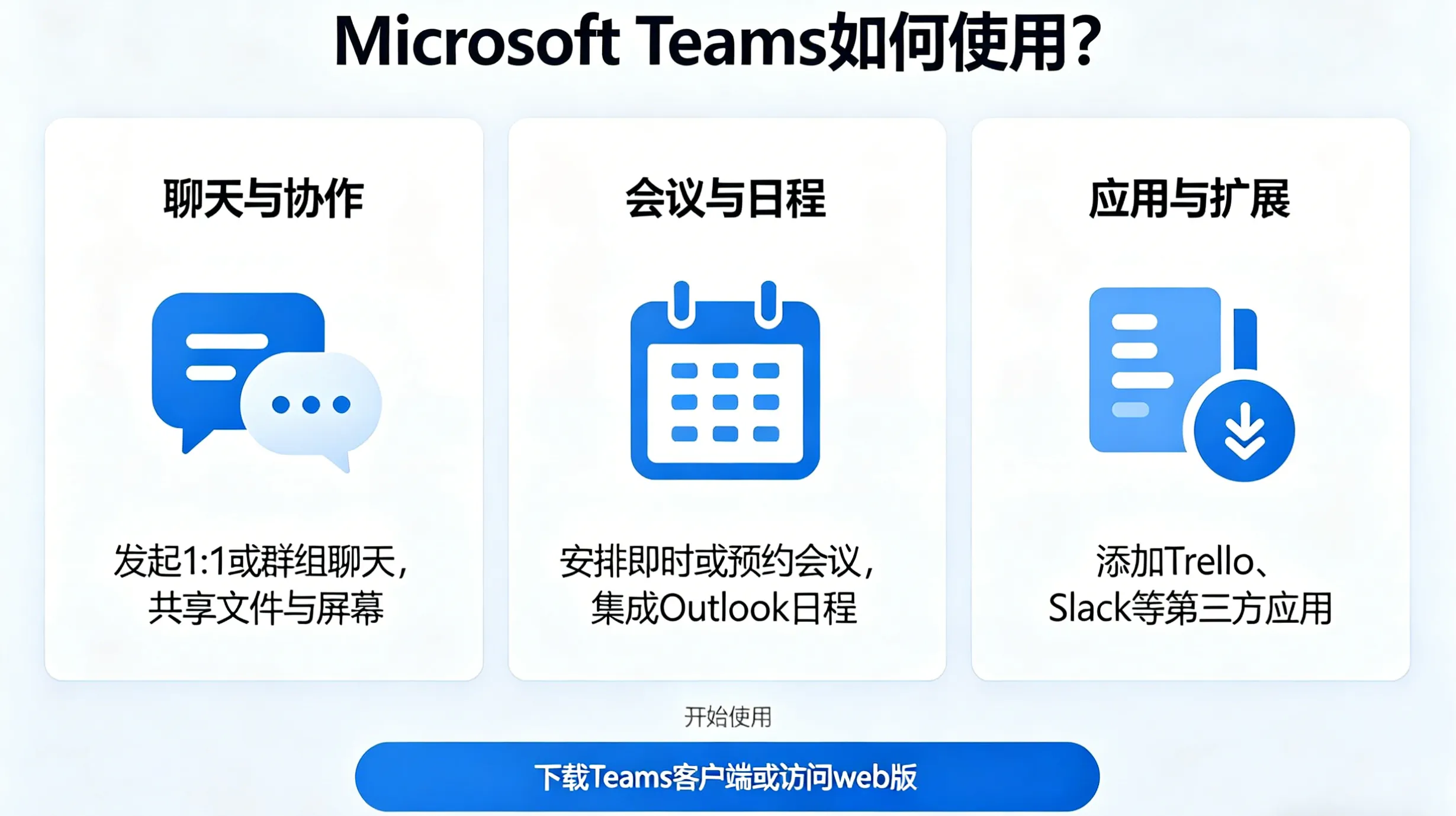
一、Teams 是什么?为什么要用它?
Microsoft Teams 是微软推出的云端统一协作平台,把聊天、视频会议、通话、文件共享、应用集成、AI 助手整合在一个工作区。作为 Microsoft 365(微软 365) 的核心组件,它支持中小企业、企业、学校、组织进行实时与异步协作。
对新手来说,Teams 最大的优势是:一个软件替代聊天软件、视频会议、文件工具,大幅提升效率,减少沟通混乱。
无论你需要 以访客身份加入 Teams 会议、创建团队,还是 用聊天进行日常沟通,这份完整教程都能满足你的学习需求,帮你最快适应现代团队协作方式。
二、第一步:Teams 注册与登录(新手必看)
使用 Teams 的第一步,是完成账号注册与登录。Teams 提供免费版和微软 365 订阅版,都适合新手使用。
1. 下载与安装 Teams
你可以用网页版,也可以下载电脑 / 手机客户端:
- 网页版:teams.microsoft.com
- 手机:App Store / Google Play
- Windows:微软应用商店
- Mac:Mac App Store
2. 免费版注册(没有微软账号也能用)
- 打开 Teams,选择免费注册
- 输入邮箱,设置密码
- 完成验证,设置个人资料
- 进入主界面,开始使用
3. 工作 / 学校账号登录(企业 / 教育用户)
直接使用管理员分配的工作邮箱 / 学校邮箱登录,无需额外注册。
登录后你会看到主菜单:活动、聊天、团队、日历、通话、文件,这是新手最常用的模块。
三、第二步:学会 Teams 聊天(基础沟通)
Teams 聊天是日常沟通最常用功能,替代内部邮件和单独聊天软件。很多新手会问:怎么群聊、怎么发文件,下面是关键操作:
1. 一对一聊天 & 群聊
- 点击聊天 > 新建聊天
- 输入姓名 / 邮箱,开始一对一聊天
- 添加多人,自动创建群聊
- 可发送文字、表情、GIF、图片、文件
- 使用 @某人 直接提醒对方
2. 频道聊天(按项目 / 部门分类)
频道是团队下面的主题子空间,用于项目、部门分类讨论:
- 进入团队 > 添加频道
- 在对应频道里发言,消息更整洁
- 所有频道消息自动保存、可搜索
- 适合长期项目协作
3. 聊天实用小技巧
- 编辑 / 撤回已发消息
- 使用回复串,避免聊天刷屏
- 置顶重要消息
- 按关键词搜索历史记录
- 学会聊天,就解决了 Teams 怎么高效沟通 的问题,打下协作基础。
四、第三步:加入与发起 Teams 会议(完整教程)
视频会议是 Teams 核心功能,大多数新手最需要学会:怎么加入会议、第一次怎么开会。操作简单,支持大型会议。
1. 加入 Teams 会议
三种方式快速加入:
- 点击邮件 / 聊天里的会议链接
- 进入日历,点击加入
- 在会议区输入会议 ID 和密码
- 加入时可选择:开 / 关摄像头、开 / 关麦克风、选择音频设备。
2. 发起 / 安排会议
- 点击日历 > 新建会议
- 设置标题、时间、参会人
- 通过邮件或 Teams 发送邀请
- 准时开始,使用会议控制工具
3. 会议必备功能(新手必学)
- 共享屏幕:共享桌面、窗口、PPT
- 虚拟背景:隐藏背景或使用自定义图片
- 实时字幕:多语言自动字幕
- 会议录制:保存视频与文字记录
- 白板:在线头脑风暴
- 这些功能让 Teams 适合晨会、对外演示、培训、全员大会,完全满足混合办公需求。
五、第四步:创建与管理团队和频道(新手指南)
很多新用户会问:怎么在 Teams 里建团队、怎么合理设置频道。团队和频道是协作的核心结构。
1. 创建新团队
- 点击团队 > 创建团队
- 选择类型:班级、专业学习社区、员工等
- 设置团队名称、介绍、公开 / 私有
- 添加成员并设置权限
2. 创建与管理频道
- 标准频道:全员可见
- 私有频道:仅指定成员可见
- 按项目、部门、主题命名频道
- 可添加文件、笔记、应用标签
- 合理的团队与频道结构,能避免沟通混乱、提升协作效率,是 用 Teams 做团队管理 的关键。
六、第五步:Teams 文件共享与实时协作
作为微软 365 的一部分,Teams 拥有无缝的 文件协作 能力,这是它比其他工具更强的地方。新手常问:怎么共享文件、怎么多人一起编辑文档。
1. 上传与共享文件
- 直接在聊天 / 频道发送文件
- 文件自动保存到 OneDrive/SharePoint
- 可设置外部人员查看 / 编辑权限
- 多设备随时访问
2. 多人实时编辑
- 在 Teams 里直接打开 Word/Excel/PowerPoint
- 多人同时编辑,实时看到对方修改
- 查看历史版本,可恢复旧版
- 不用反复发送文件
- 彻底解决文件版本混乱问题,大幅提升个人与团队文档效率。
七、第六步:Teams 电话(通话功能)
Teams 内置 企业电话系统,称为 Teams Phone,不用额外设备就能接打电话。新手可轻松学会:
- 点击通话 > 拨号
- 从聊天 / 团队直接呼叫联系人
- 使用语音信箱、呼叫转移、来电队列
- 企业可替代传统座机
- 适合企业与对外客服团队,降低通讯成本,统一联系方式。
八、第七步:Teams Copilot(AI 助手,新手友好)
Teams 里的 微软 365 Copilot 是 AI 助手,不用复杂操作就能提升效率:
- 总结长会议,提取待办事项
- 自动撰写聊天消息与回复
- 实时翻译对话
- 回答文件与会议相关问题
- 使用 Copilot 可节省大量重复工作,快速适应 AI 协作 模式。
九、第八步:基础设置与新手使用技巧
为了更舒适使用,新手可以调整这些设置:
- 设置头像与状态(空闲、忙碌、请勿打扰)
- 配置通知规则,避免被打扰
- 修改音频 / 视频设备与音量
- 设置深色模式与显示偏好
- 公共设备记得安全退出
- 好的设置能让你使用 Teams 更专注、更专业。
十、新手常见问题与解决方法
- 无法加入会议:检查网络、链接、会议 ID
- 没有声音 / 画面:检查设备权限与设置
- 找不到文件:检查 OneDrive/SharePoint 权限
- 通知太多:调整通知规则
- 访客权限受限:升级账号或请主持人授权
总结:今天就开始使用 Teams
这份 Microsoft Teams 完整新手教程 覆盖注册、聊天、会议、团队 / 频道、文件协作、通话、AI 助手、设置,完整回答 从零开始怎么用 Teams。
无论你是远程工作者、学生、小企业主还是企业员工,掌握 Teams 都能帮你更快适应混合办公、提升个人效率、更好地与团队协作。
Microsoft Teams 不只是一个聊天工具,它是现代团队的数字工作区。跟着这篇教程练习,很快就能熟练使用。想学习更多高阶技能,可以继续探索应用集成、工作流自动化与高级功能,释放 Teams 的全部潜力。