
目录大纲
在远程办公与跨部门协作普及的当下,Microsoft Teams 已成为全球企业与团队最常用的协作平台之一。掌握如何在 Teams 中创建和管理团队,不仅能高效搭建协作空间、规范成员权限,还能通过频道、设置与权限管理实现团队运作的标准化,大幅提升远程与混合办公效率。本文将从创建团队的完整步骤、团队管理核心操作、权限与安全配置、SEO 友好的关键词布局等方面,提供一份可直接落地的实操指南,覆盖Teams 创建团队、Teams 管理团队成员、Teams 私密团队设置、Teams 频道管理等核心场景,适配谷歌、必应的搜索优化规则,帮助用户快速掌握 Teams 团队全生命周期管理方法。
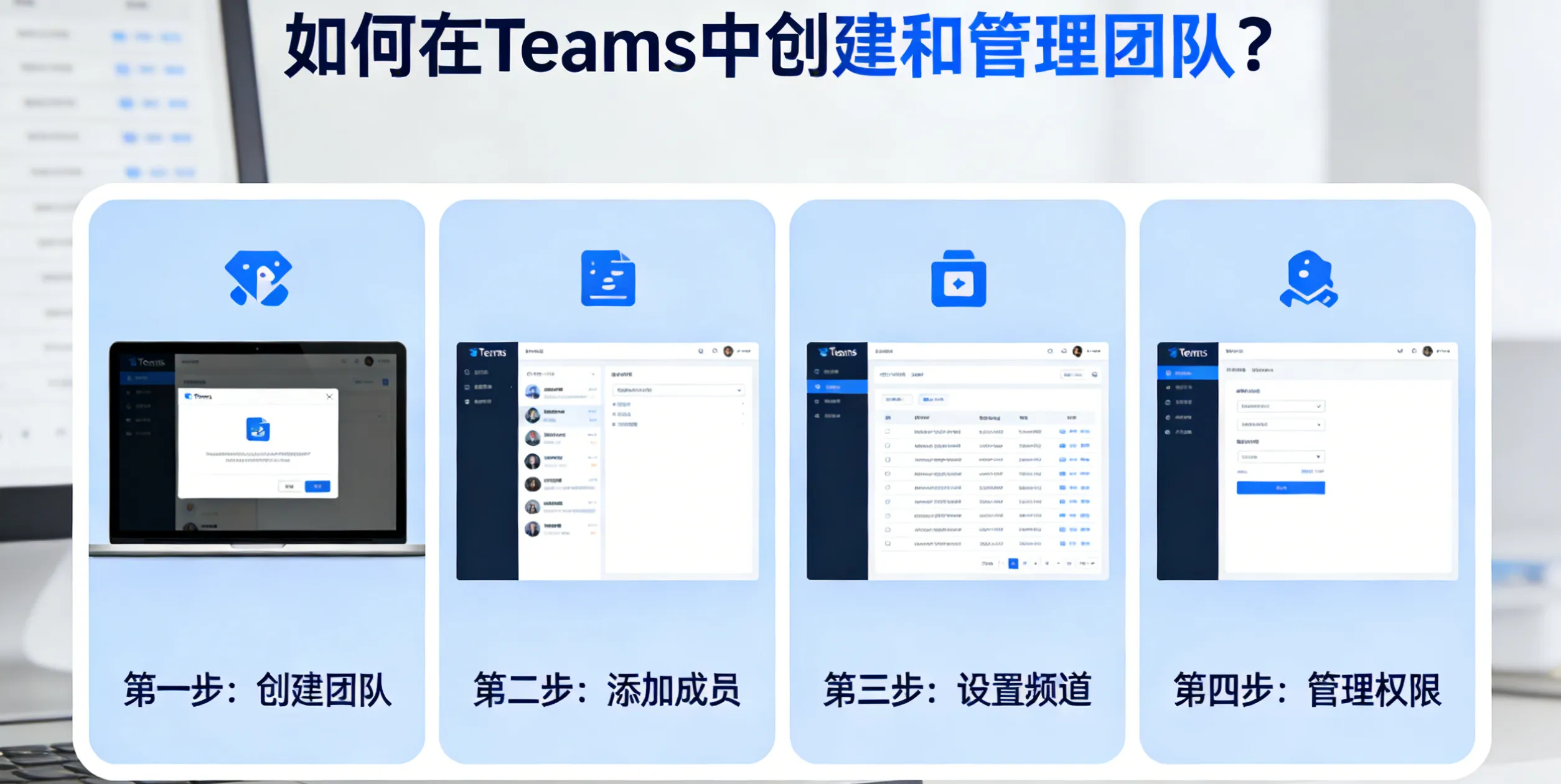
一、Teams 创建团队:从 0 到 1 搭建协作空间
创建 Teams 团队是开启协作的第一步,支持从头开始创建、从现有团队复制、从模板创建、从 Microsoft 365 组创建四种方式,满足不同场景的快速搭建需求。
1. 进入创建入口(基础操作)
打开 Microsoft Teams 客户端(电脑端 / 网页端 / 移动端均可),登录企业 Microsoft 365 账号后,点击左侧导航栏的团队选项,在团队列表底部找到并点击加入或创建团队,随后选择创建团队,即可进入团队创建流程。
2. 选择团队创建方式(核心步骤)
- 从头开始创建:适合需要完全自定义团队名称、成员、权限与频道的场景,灵活性最高,是中小企业与新项目团队的首选。
- 从现有团队创建:快速复制已有团队的频道结构、设置、应用甚至成员,适合同类型项目复用,大幅减少重复配置时间。
- 从模板创建:微软提供项目管理、教育、医疗、零售等行业模板,内置标准频道与协作流程,适合标准化团队快速搭建Microsoft Learn。
- 从 Microsoft 365 组创建:将现有 Microsoft 365 组直接转化为 Teams 团队,同步组内成员、邮箱与 SharePoint 资源,适合已有组织架构的企业。
3. 配置团队基础信息
选择创建方式后,进入团队信息配置页面,需完成 3 项核心设置:
- 团队名称:简洁清晰,包含业务 / 项目关键词(如 “2026 产品研发团队”“华南区销售协作组”),便于成员识别与搜索,同时契合 SEO 关键词布局需求。
- 团队描述:填写团队目标、协作范围与核心职责(如 “负责 2026 年新品迭代,同步研发、设计、测试进度”),帮助新成员快速了解团队定位。
- 团队隐私类型(关键设置):
4. 添加成员与分配角色
完成基础信息后,点击创建,即可进入成员添加环节:
- 输入成员的邮箱、姓名或用户名,支持批量添加,成员会收到 Teams 邀请通知。
- 分配团队角色:团队所有者(拥有最高权限,可管理设置、成员、频道、权限)、团队成员(可参与协作、发布内容、访问标准频道)、来宾(外部协作人员,权限受限)。建议至少设置 2 名所有者,避免单一所有者离职导致团队管理断层。
5. 创建初始频道
团队创建成功后,默认生成 “常规” 标准频道,可根据业务需求新增频道:
- 标准频道:所有团队成员可访问,用于公开讨论、文件共享、进度同步(如 “需求讨论”“测试反馈”)。
- 私密频道:仅指定成员可访问,用于敏感内容沟通(如 “核心研发讨论”“财务数据同步”),需单独设置访问权限。
二、Teams 团队管理:全流程运维与权限管控
团队创建完成后,日常管理是保障协作效率的关键,涵盖成员管理、频道管理、团队设置优化、权限与安全配置四大模块,覆盖 Teams 团队全生命周期运维需求。
1. 团队成员管理
成员管理是团队管理的核心,操作入口:进入目标团队,点击右上角更多选项(三个点) → 管理团队 → 成员:
- 添加新成员:点击添加成员,输入邮箱 / 姓名,选择角色后发送邀请,支持批量导入成员。
- 修改成员角色:选中成员,点击角色下拉框,可在 “所有者”“成员”“来宾” 间切换,调整权限范围。
- 移除成员:选中需移除的成员,点击移除,确认后该成员将失去团队访问权限,适合人员离职或项目结束场景。
- 管理来宾:开启 / 关闭来宾访问权限,设置来宾可执行的操作(如是否可发布消息、上传文件),保障外部协作安全。
2. 团队频道管理
频道是 Teams 协作的核心单元,合理管理频道可避免信息混乱:
- 创建 / 编辑频道:在团队页面点击更多选项 → 添加频道,设置频道名称、描述与隐私类型;已创建频道可点击右上角更多选项 → 编辑频道,修改名称、描述或隐私设置。
- 归档频道:项目结束后,可将频道归档,保留历史内容但禁止新消息发布,便于后续查阅,入口:频道右上角更多选项 → 归档频道。
- 删除频道:确认无保留价值后,可删除频道(操作不可逆),入口:频道右上角更多选项 → 删除频道。
- 频道排序:拖动频道名称调整顺序,将高频使用频道置顶,提升协作效率。
3. 团队基础设置优化
进入管理团队 → 设置,可优化团队基础配置:
- 团队信息:修改团队名称、描述、上传团队图片,统一团队视觉标识。
- 团队功能:开启 / 关闭团队内的应用、文件共享、会议录制、@全体成员等功能,适配团队协作需求。
- 通知设置:自定义团队消息通知规则,避免无效消息打扰,提升成员专注度。
4. 权限与安全配置
权限管控是团队安全的核心,尤其适合私密团队与敏感项目:
- 成员权限:设置成员是否可创建频道、添加成员、修改团队设置、删除消息等,普通成员建议仅开放基础协作权限,核心权限归所有者所有。
- 来宾权限:严格限制来宾的操作范围,禁止来宾访问私密频道、下载敏感文件、添加新成员,避免信息泄露。
- 数据安全:开启团队内容合规性设置,如消息留存、文件权限管控、敏感信息检测,符合企业数据安全规范。
三、Teams 团队高级管理技巧:提升协作效率与 SEO 适配
除基础操作外,掌握高级管理技巧可进一步优化团队运作,同时让内容更契合谷歌、必应的 SEO 规则,提升搜索排名。
1. 团队模板复用与批量管理
- 对于多项目、多部门的企业,可将成熟团队保存为模板,后续新项目直接复用,减少重复配置时间Microsoft Learn。
- 企业管理员可通过 Microsoft 365 管理中心或 Teams PowerShell,批量创建、管理团队,适配大规模组织架构调整需求。
2. 团队应用与集成管理
Teams 支持集成 Planner、OneNote、 SharePoint、Power BI 等微软应用,以及 Slack、Zoom、 Trello 等第三方工具,在团队中点击添加应用,选择所需应用并配置权限,可实现协作工具一体化,提升工作效率。
3. SEO 友好的内容布局
- 关键词自然植入:在标题、H1-H3 标题、首段、正文、结尾自然植入核心关键词(如 “如何在 Teams 中创建和管理团队”“Teams 创建团队”“Teams 管理团队”)与长尾词(如 “Teams 私密团队设置”“Teams 添加团队成员”“Teams 频道管理”),避免堆砌,密度控制在 2%-8%。
- 结构清晰:采用 H1(标题)、H2(一级模块)、H3(二级步骤)的层级结构,便于搜索引擎抓取与用户阅读,契合谷歌、必应的页面解析规则。
- 内容价值:提供完整、可落地的实操步骤,覆盖用户从创建到管理的全流程需求,满足搜索意图,提升页面停留时间与排名。
四、常见问题与解决方案
- 创建团队失败:检查 Microsoft 365 账号权限(需拥有创建团队的许可)、网络连接,或联系全局管理员开通权限。
- 无法添加外部成员:需在 Microsoft 365 管理中心开启 “来宾访问” 功能,同时团队隐私类型支持来宾加入。
- 权限不足无法管理团队:联系团队所有者,申请升级为 “团队所有者” 角色,或联系全局管理员调整权限。
- 频道内容丢失:检查频道是否被归档或删除,归档频道可恢复,删除频道内容无法找回,建议定期备份重要文件。
结语
如何在 Teams 中创建和管理团队是企业数字化协作的基础能力,从创建团队的四种方式、基础信息配置,到成员、频道、权限的全流程管理,再到高级技巧与 SEO 优化,每一步都直接影响团队协作效率与信息安全。通过规范的创建流程、精细化的管理操作与 SEO 友好的内容布局,不仅能让 Teams 团队运作更高效,还能让相关内容在谷歌、必应搜索中获得更好的曝光,帮助更多用户掌握 Teams 团队管理方法。无论是中小企业的初创团队,还是大型企业的跨部门协作组,都可通过本文指南快速搭建并运维 Teams 团队,实现高效、安全、有序的远程与混合办公。